
Nový MacBook — prvé zapnutie a nastavenie
Dostali ste nový školský MacBook alebo starší, ktorý bol pre vás pripravený nanovo.
Tento návod je podrobný zámerne. Je pre tých, ktorí si chcú byť pri každej obrazovke úplne istí, že klikajú správne — pri každom kroku je obrázok toho, čo máte práve vidieť. Pokojne ho použite len ako kontrolu, keď si niekde nebudete vedieť rady.
Celé nastavenie trvá asi 30 minút, z toho je desať minút klikania. Zvyšok je čakanie, kým si počítač stiahne školské programy.
Pre koho je tento návod
Je pre vás, ak sa po zapnutí MacBooku objaví uvítacia obrazovka a počítač sa pýta na jazyk — teda nie prihlasovacie okno s vaším menom.
Netýka sa vás to, ak MacBook už používate a bežne sa doň prihlasujete. A netýka sa ani starých MacBookov z roku 2013, tie majú vlastný návod.
Čo si pripravte
- školský email a heslo — to isté, ktorým sa prihlasujete do Teams a do pošty
- prístup na Wi-Fi — školskú alebo domácu, aj s heslom k nej
- nabíjačku — pripojte ju hneď na začiatku
Než začnete: štyri veci dopredu
Budete mať dve rôzne heslá. Jedno do školského emailu, to už máte. A druhé, úplne nové, do samotného MacBooku, ktoré si vymyslíte počas nastavovania. Nie sú a nemajú byť rovnaké.
Škola vám do počítača nevidí. MacBook je v školskej správe, takže sa doň samy nainštalujú Office, prehliadače a školské nastavenia, a stratený počítač viem na diaľku zablokovať. Neznamená to, že vidím vašu obrazovku, dokumenty, poštu ani stránky, ktoré si otvárate. Vidím zoznam nainštalovaných programov, verziu systému a to, či je počítač zašifrovaný.
Nastavovanie sa dá kedykoľvek prerušiť. Keď musíte na hodinu, nechajte MacBook zapnutý a pokračujte potom.
Sprievodca nastavením
Asi desať minút. Sprievodca vás vedie sám a obrazovky sa striedajú automaticky. Pri každej je nižšie napísané, čo na nej vybrať.
1. Jazyk
Zo zoznamu vyberte Slovenčinu a kliknite na šípku vpravo dole. Od tejto chvíle bude celý počítač po slovensky.
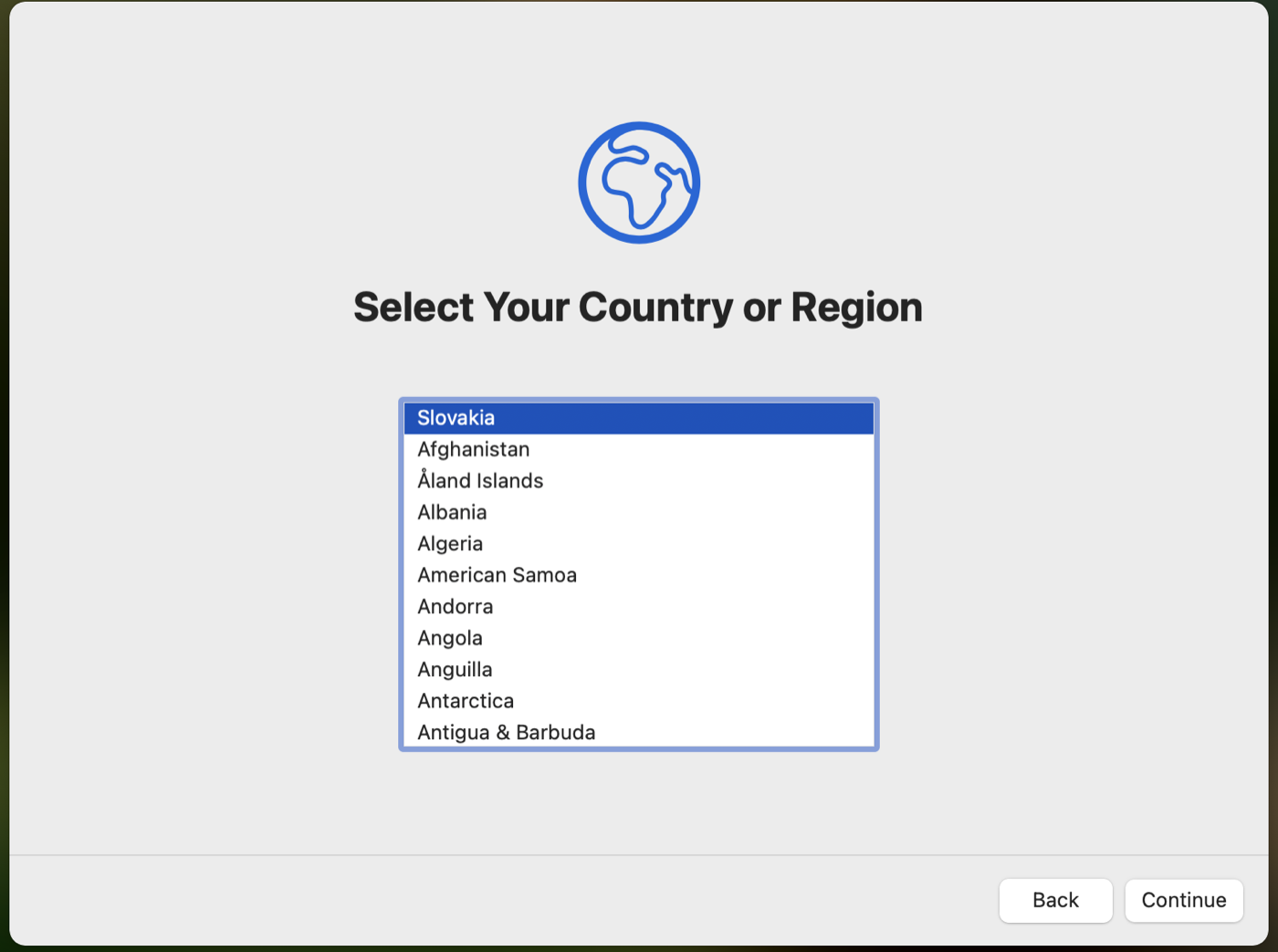
2. Krajina alebo región
Vyberte Slovakia a kliknite na Continue. Táto obrazovka je ešte v angličtine, takže Slovensko hľadajte pod písmenom S.
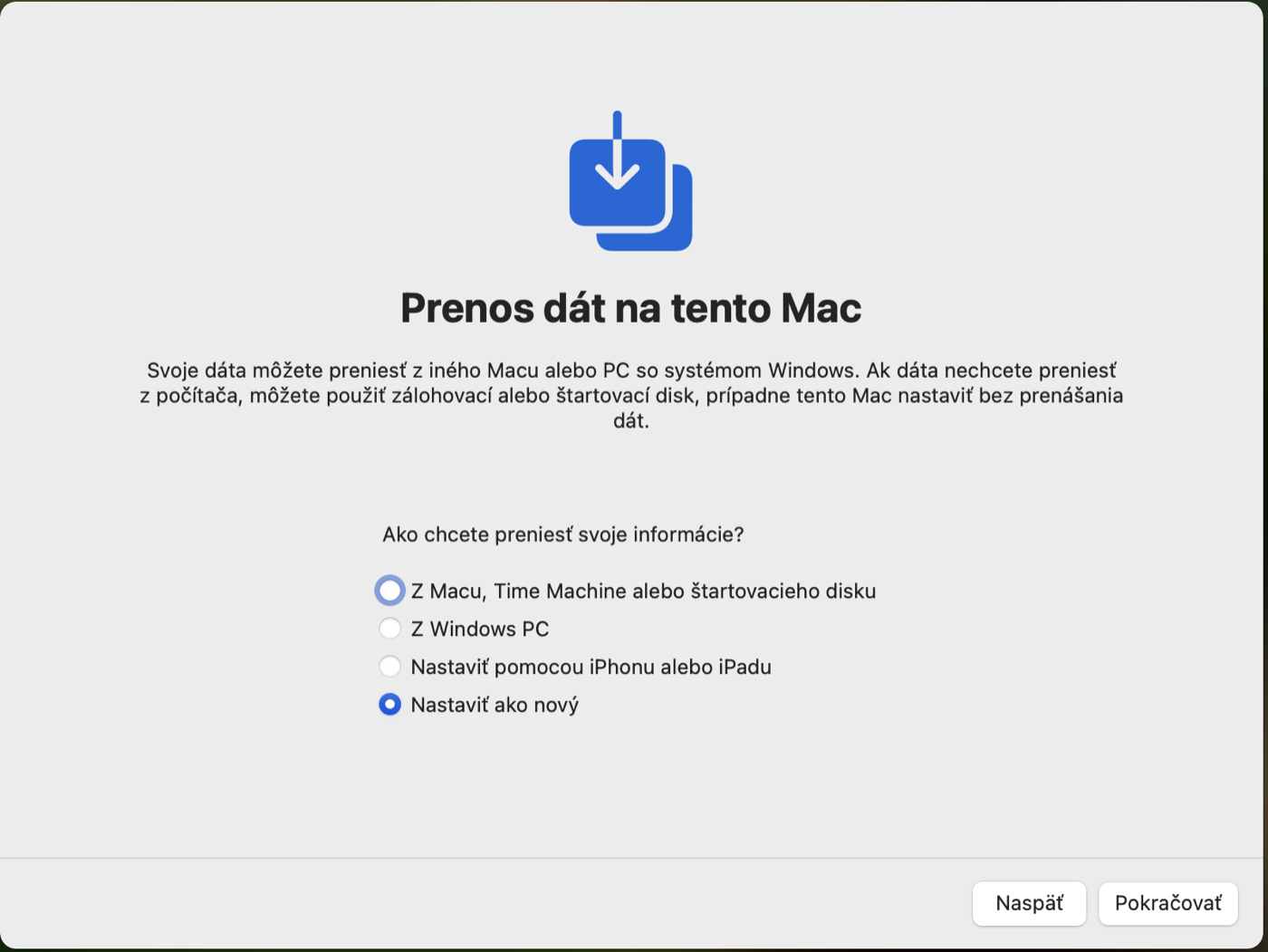
3. Prenos dát
Vyberte Nastaviť ako nový a kliknite na Pokračovať.
Ak dostávate MacBook ako náhradu za iný Mac a chcete si preniesť súbory, ozvite sa najprv správcovi IT — prenos zo starého školského Macu má svoje pravidlá.
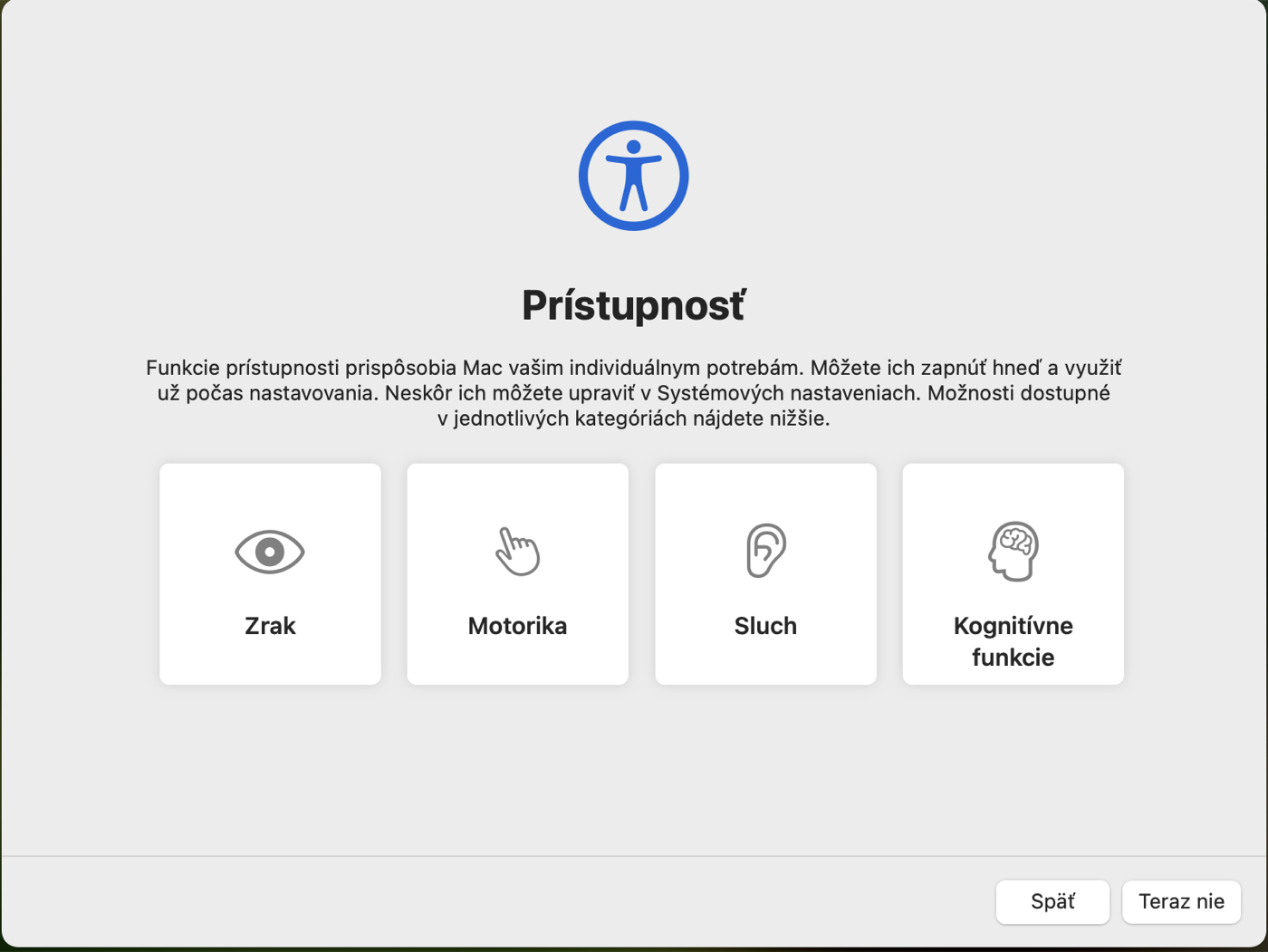
4. Prístupnosť
Kliknite vpravo dole na Teraz nie. Všetko sa dá zapnúť neskôr v nastaveniach.
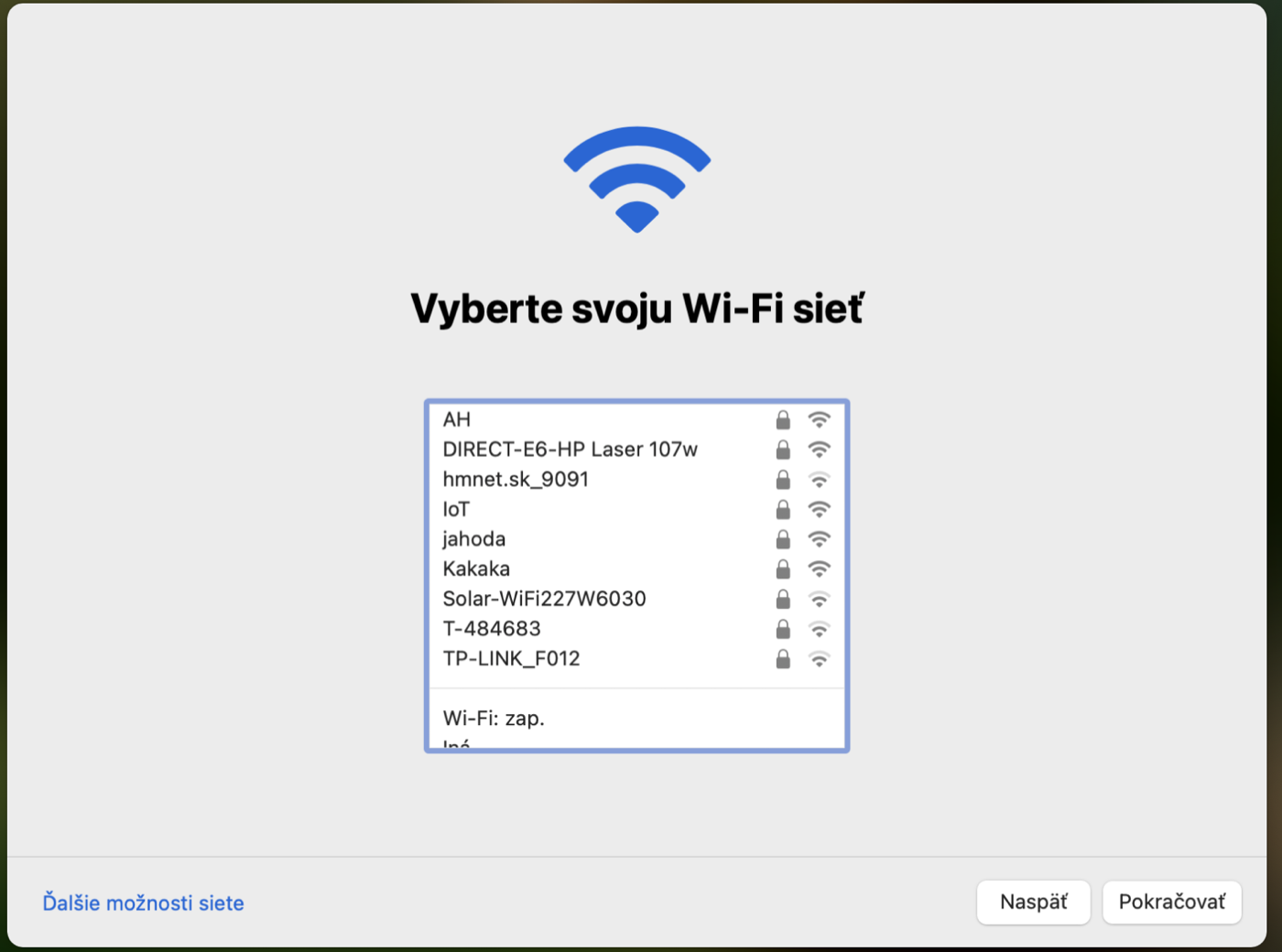
5. Wi-Fi
Bez tohto kroku sa ďalej nedostanete. MacBook si počas nastavovania sťahuje školské nastavenia, takže musí byť na internete.
Vyberte sieť — v škole ZSMH, doma svoju domácu — zadajte heslo a kliknite na Pokračovať. Keby ste boli niekde bez Wi-Fi, poslúži aj zdieľané pripojenie z mobilu.
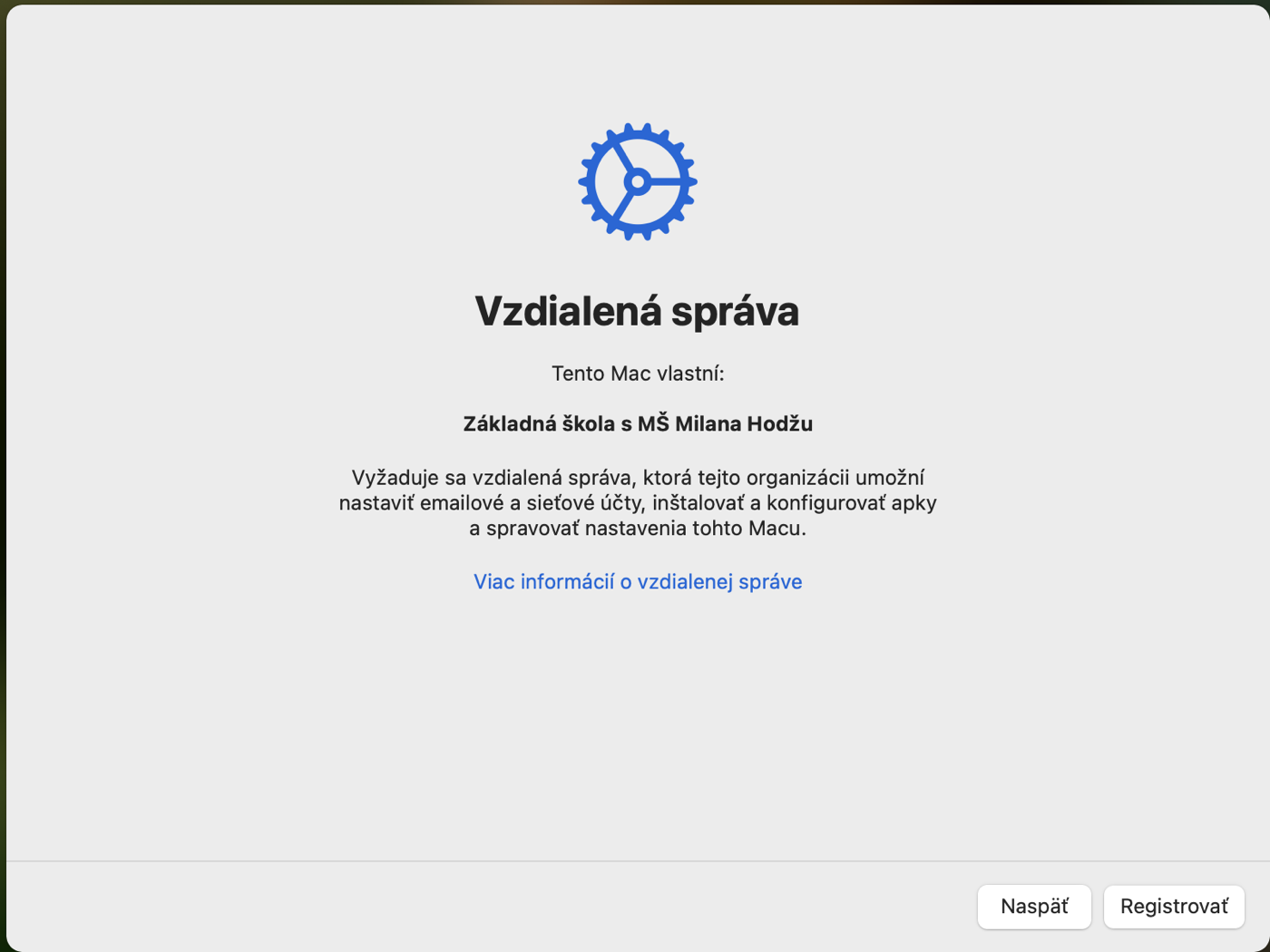
6. Vzdialená správa
Objaví sa obrazovka s informáciou, že tento Mac vlastní Základná škola s MŠ Milana Hodžu. Kliknite na Registrovať.
Toto je moment, keď sa MacBook prihlási do školskej správy. Vďaka tomu sa doň potom samy nainštalujú Office, prehliadače aj školská Wi-Fi.
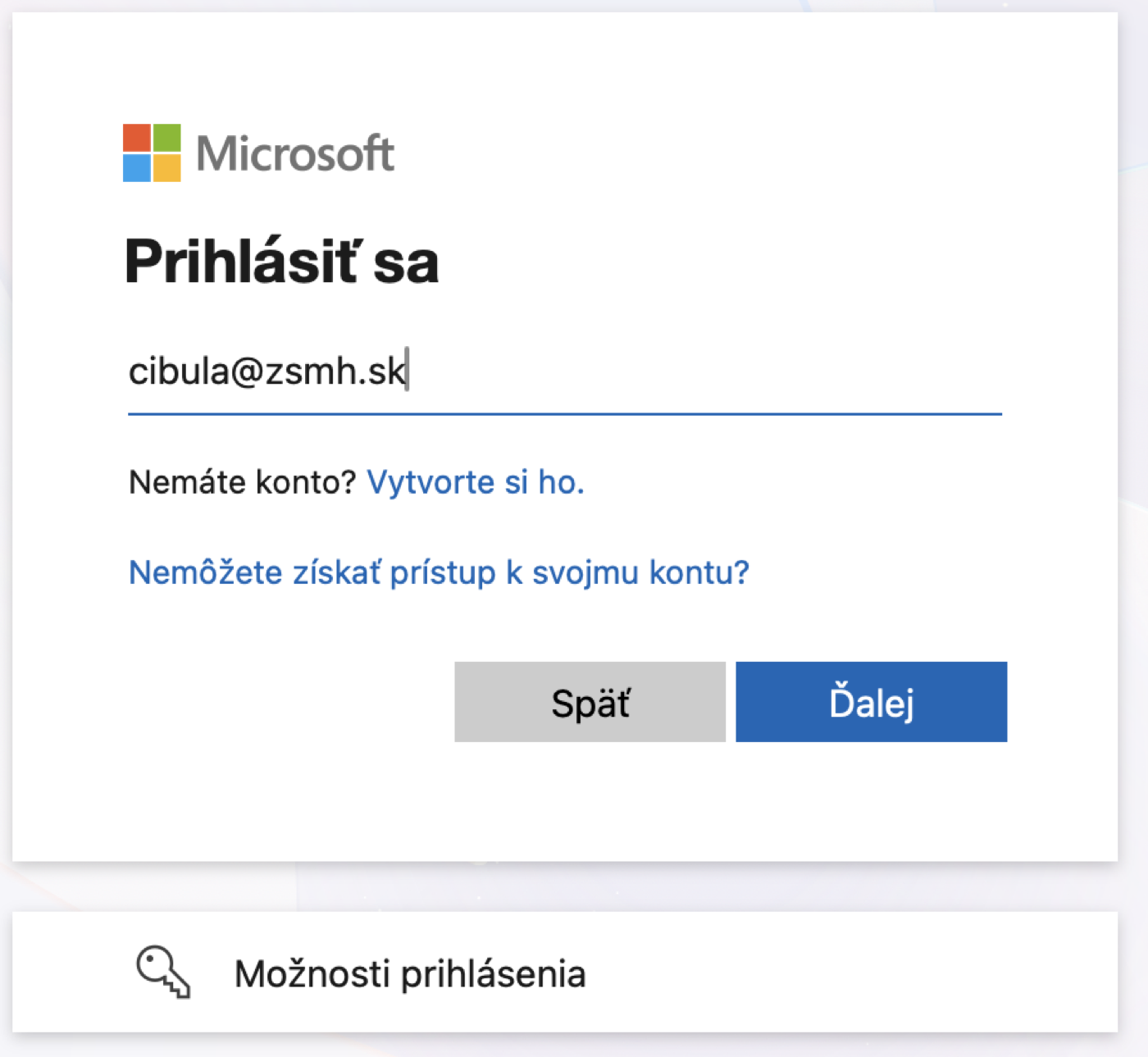
7. Prihlásenie školským emailom
Zadajte svoj školský email v tvare meno@zsmh.sk a kliknite na Ďalej.
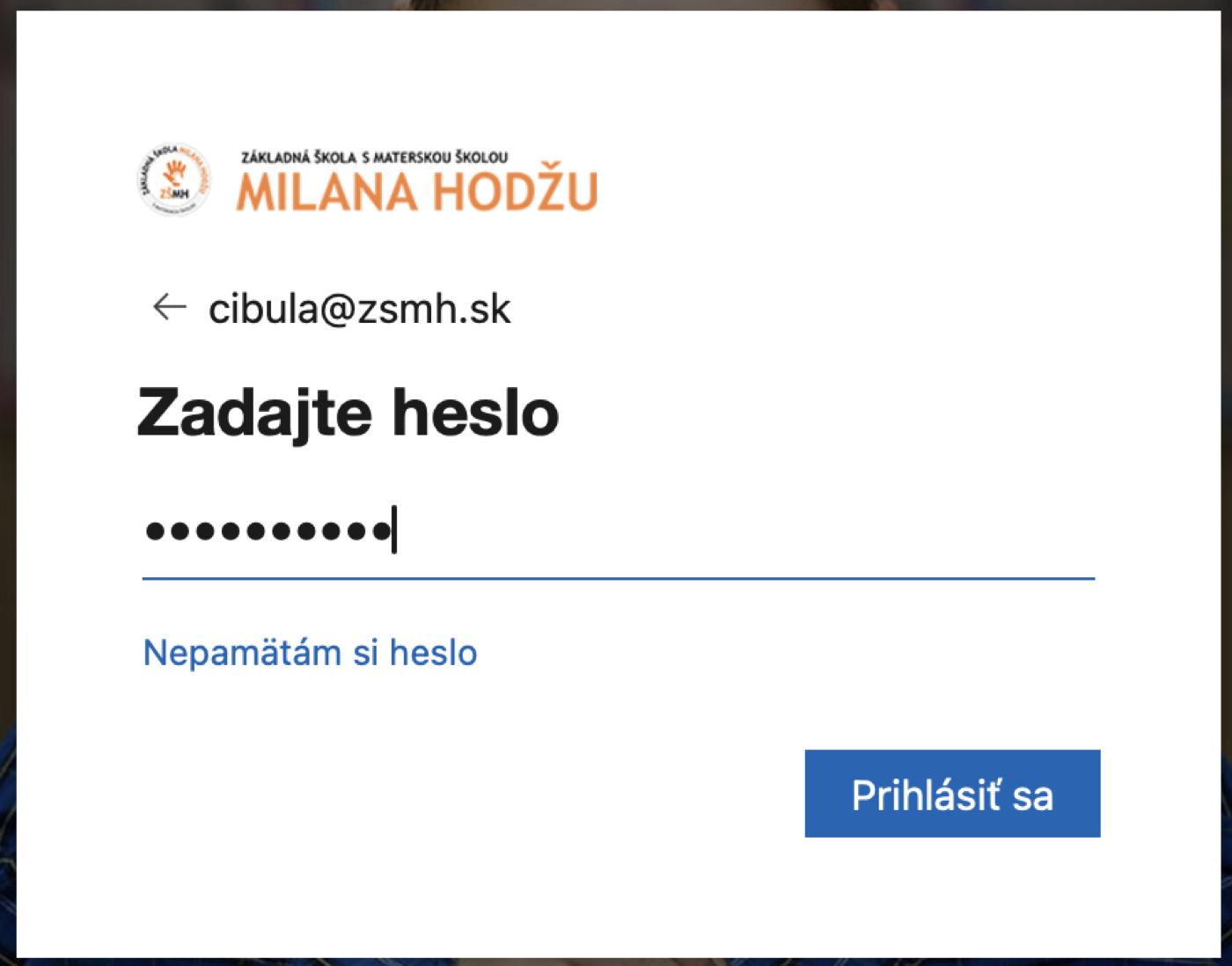
8. Heslo do školského emailu
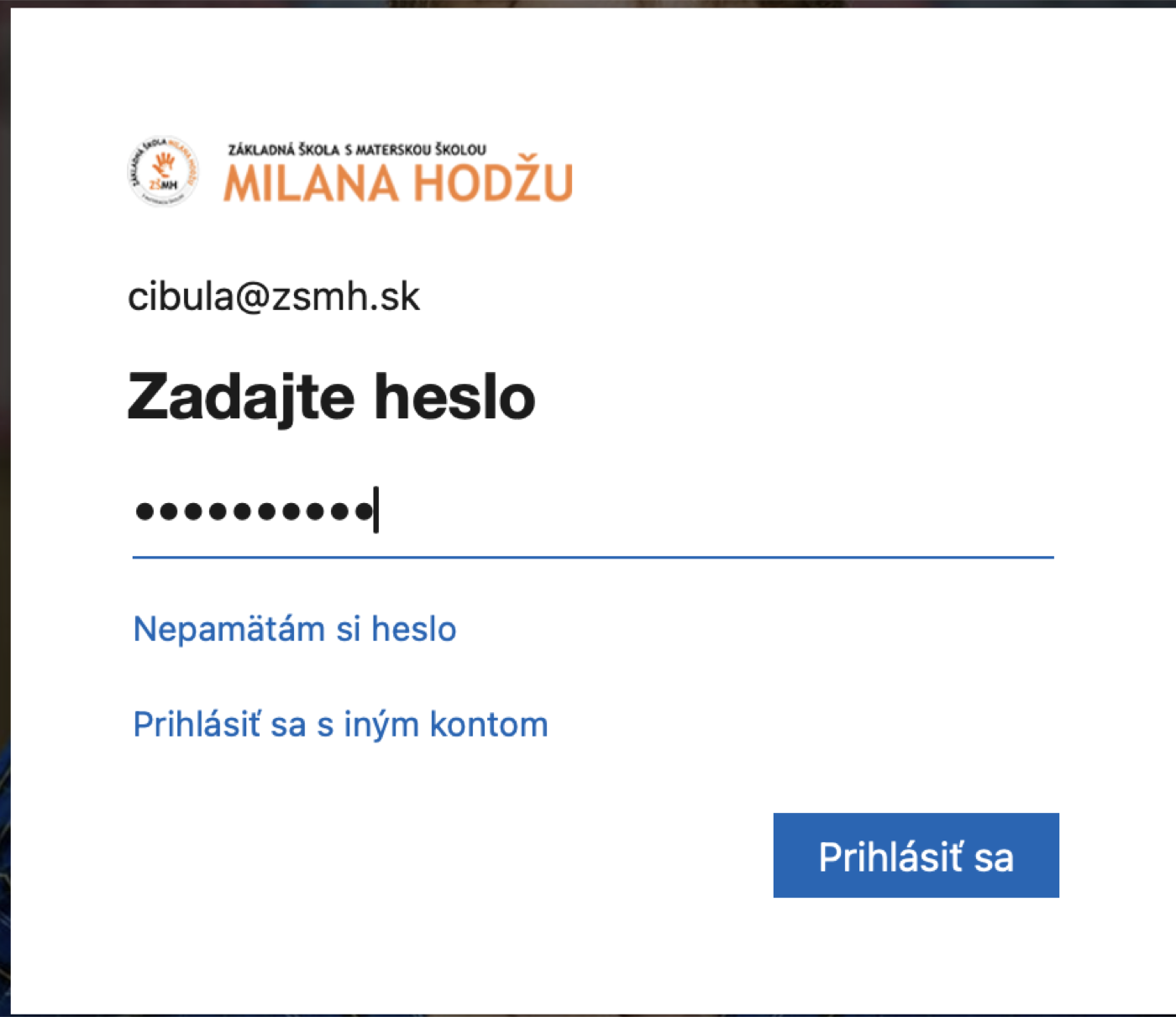
Na ďalšej obrazovke už uvidíte logo školy. Zadajte heslo k školskému emailu a kliknite na Prihlásiť sa. Ak máte zapnuté overenie cez mobil, potvrďte prihlásenie v aplikácii Authenticator.
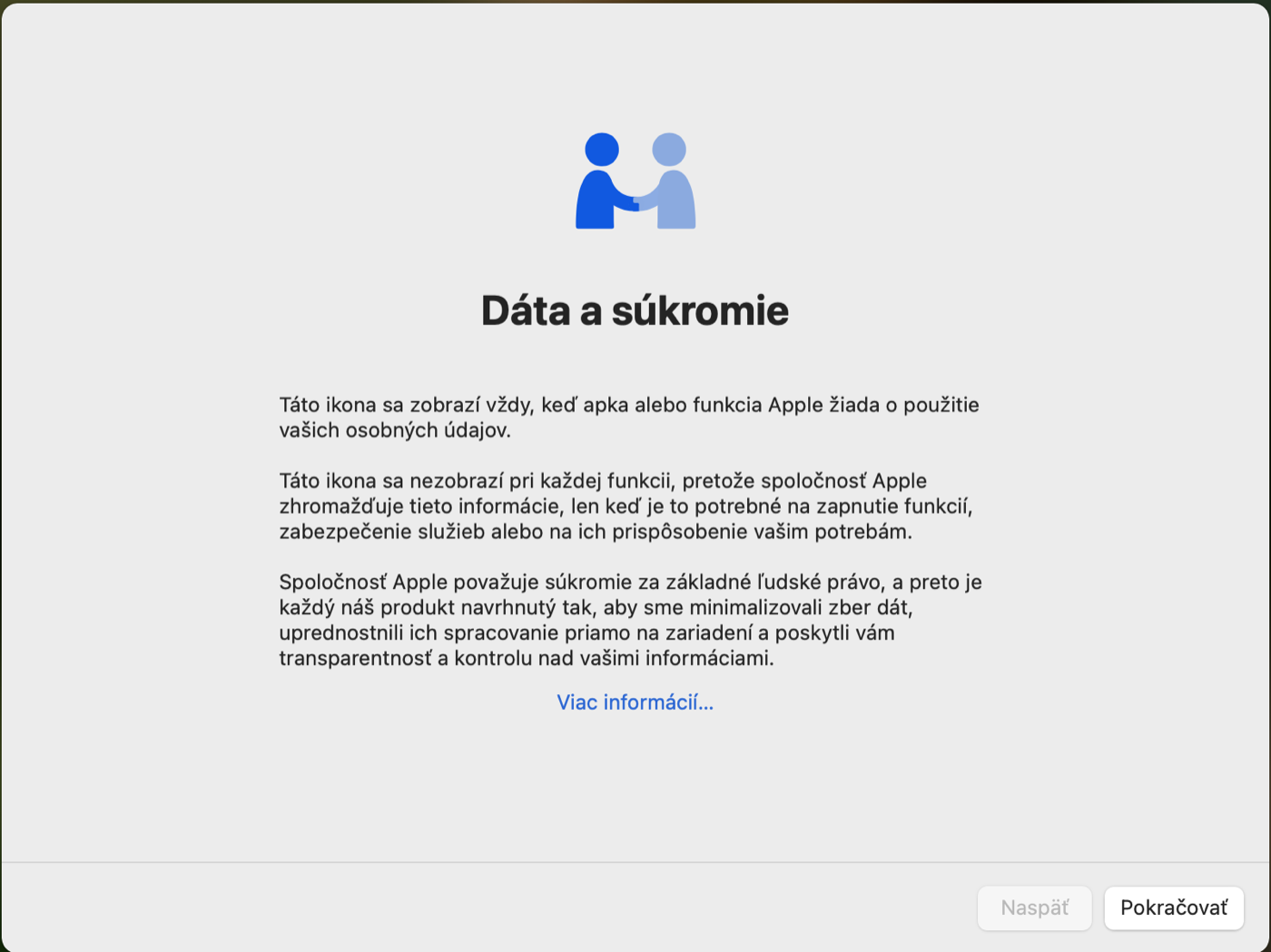
9. Dáta a súkromie
Informačná obrazovka od Apple. Kliknite na Pokračovať.
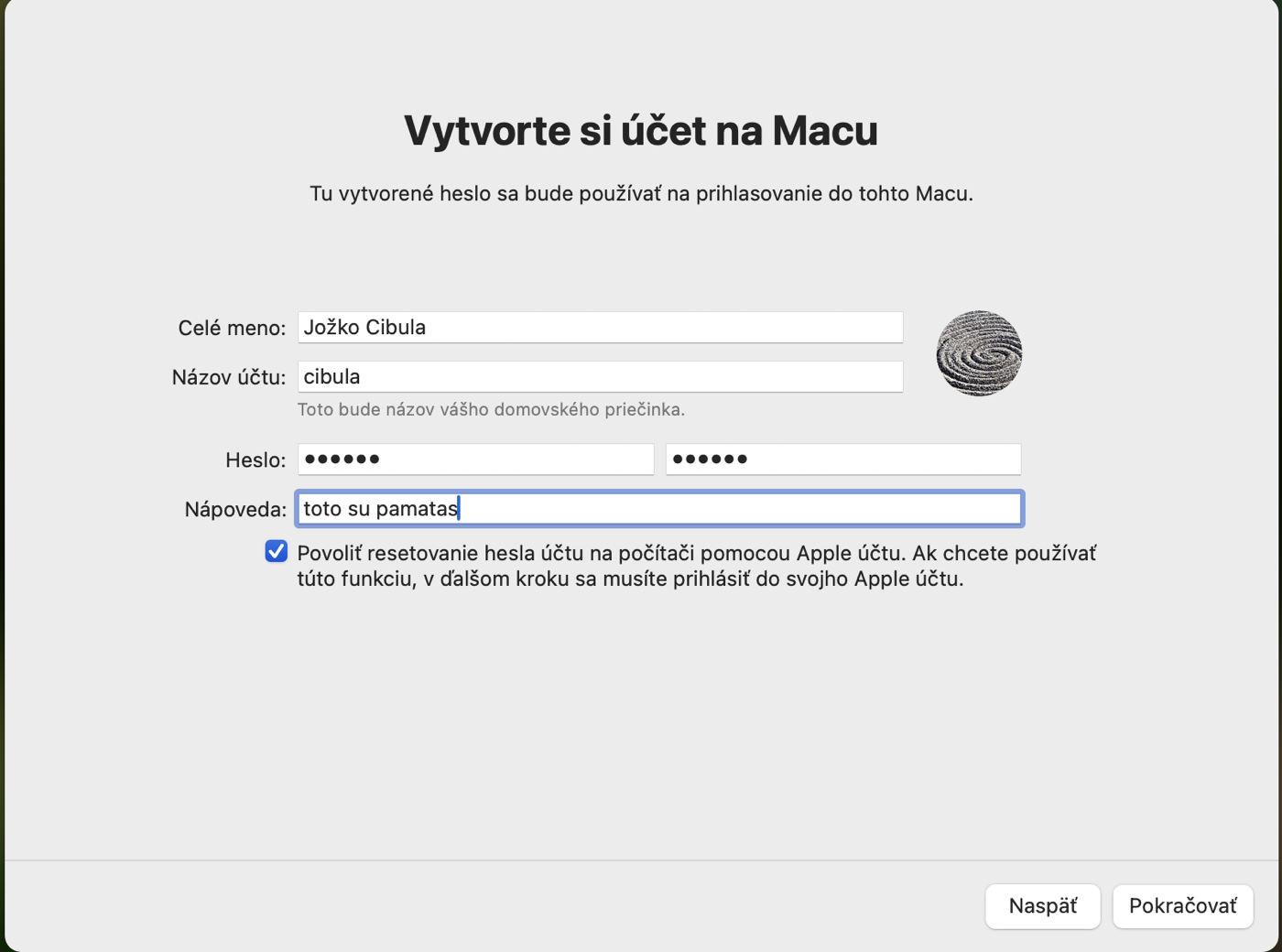
10. Vytvorenie účtu na Macu
Najdôležitejšia obrazovka celého nastavovania. Tu si vytvárate meno a heslo, ktorým sa budete do MacBooku prihlasovať každý deň.
- Celé meno — vaše meno a priezvisko
- Názov účtu — počítač ho predvyplní sám, nechajte ho tak
- Heslo — vymyslite si nové, ktoré si zapamätáte. Nie je to heslo do školského emailu
- Nápoveda — pomôcka, ktorá sa zobrazí, keby ste heslo zabudli. Napíšte ju tak, aby vám niečo pripomenula, ale aby z nej nikto iný heslo neuhádol
Pod políčkami je ešte zaškrtnutá voľba Povoliť resetovanie hesla účtu na počítači pomocou Apple účtu. Ak ju necháte zaškrtnutú, v nasledujúcom kroku sa budete musieť prihlásiť do Apple účtu. Keď Apple účet používať nechcete, voľbu odškrtnite.
11. Apple účet
Školský MacBook Apple účet nepotrebuje — Office, OneDrive, Teams, prehliadače, tlač aj aktualizácie fungujú aj bez neho. Prihlásiť sa dá kedykoľvek neskôr.
Ak sa prihlásiť nechcete, kliknite vľavo dole na Ďalšie možnosti prihlásenia a vyberte Prihlásiť sa neskôr v Nastaveniach. Samostatný odkaz na preskočenie tu už nie je, je schovaný v tomto rozbaľovacom menu.
Prihlásiť sa oplatí v dvoch prípadoch:
- Máte iPhone alebo iPad — prihláste sa svojím existujúcim osobným Apple ID. Zariadenia si potom navzájom podávajú fotky, poznámky, správy aj schránku
- Chcete školské aplikácie z App Store — vtedy sa prihláste školským emailom, ktorý slúži aj ako školské Apple ID. Momentálne takéto aplikácie nepoužívame, je to možnosť do budúcna
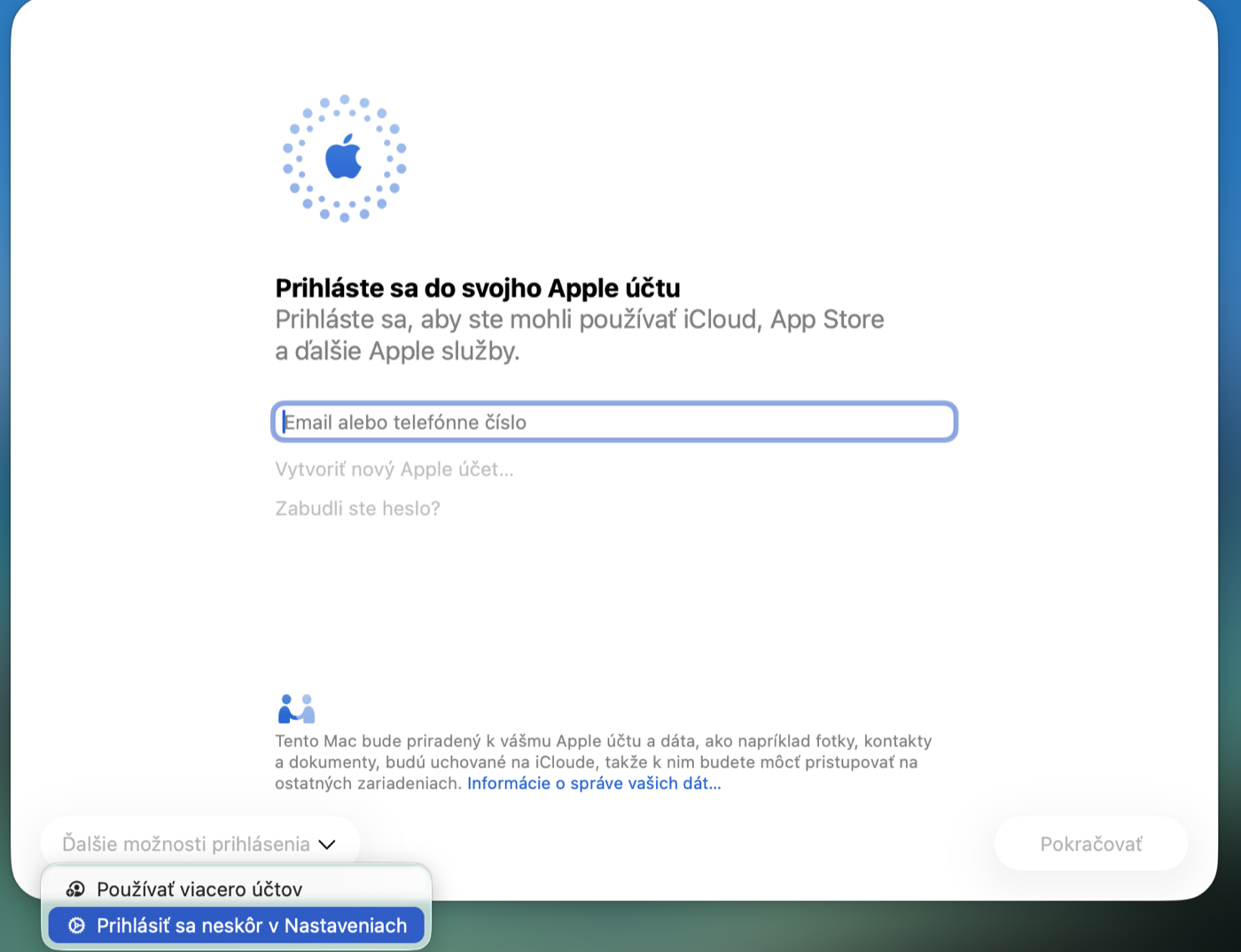
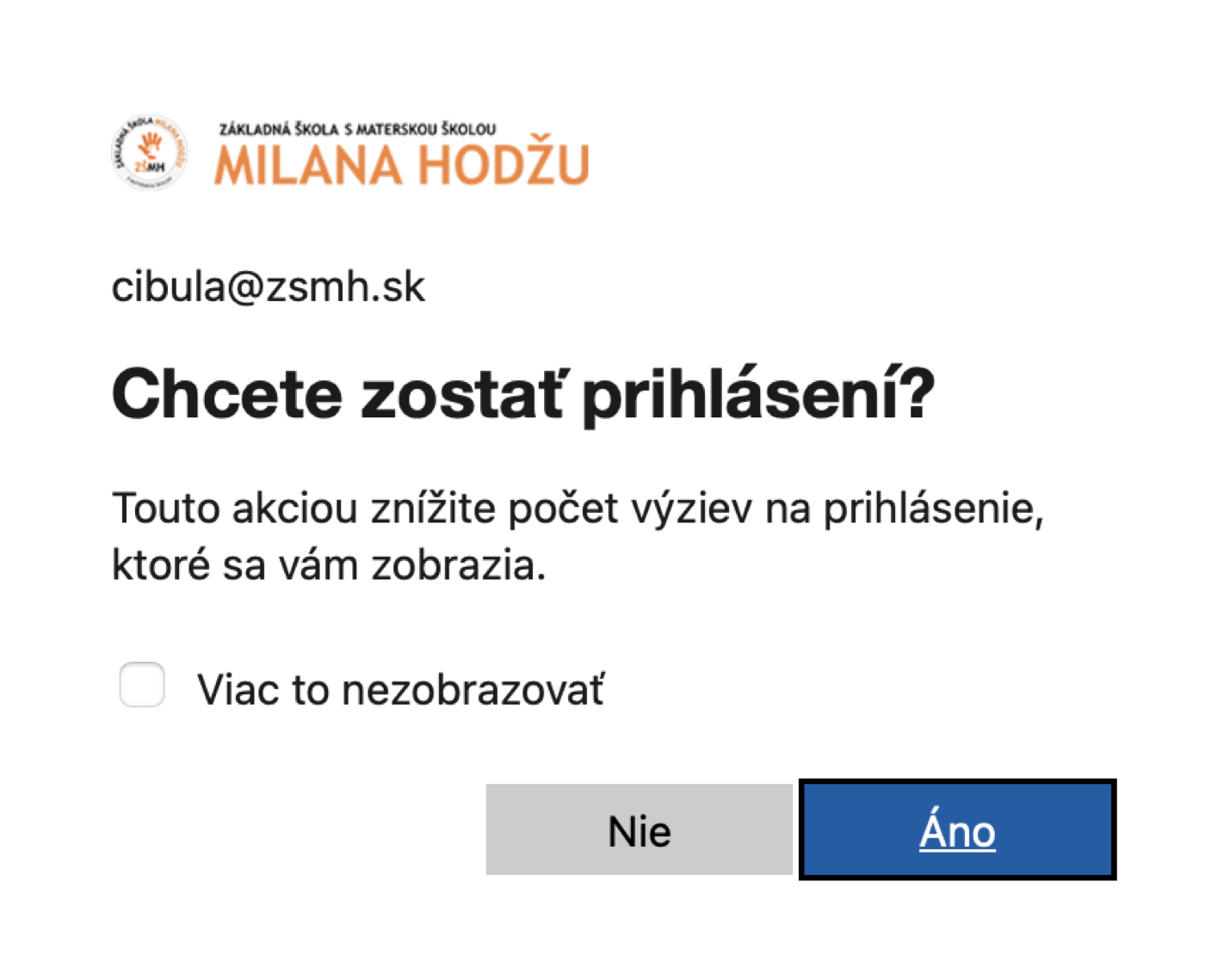
Pri prihlásení školským emailom zadáte email a potom heslo rovnako ako v krokoch 7 a 8. Na otázku Chcete zostať prihlásení odpovedzte Áno.
12. Lokalizačné služby
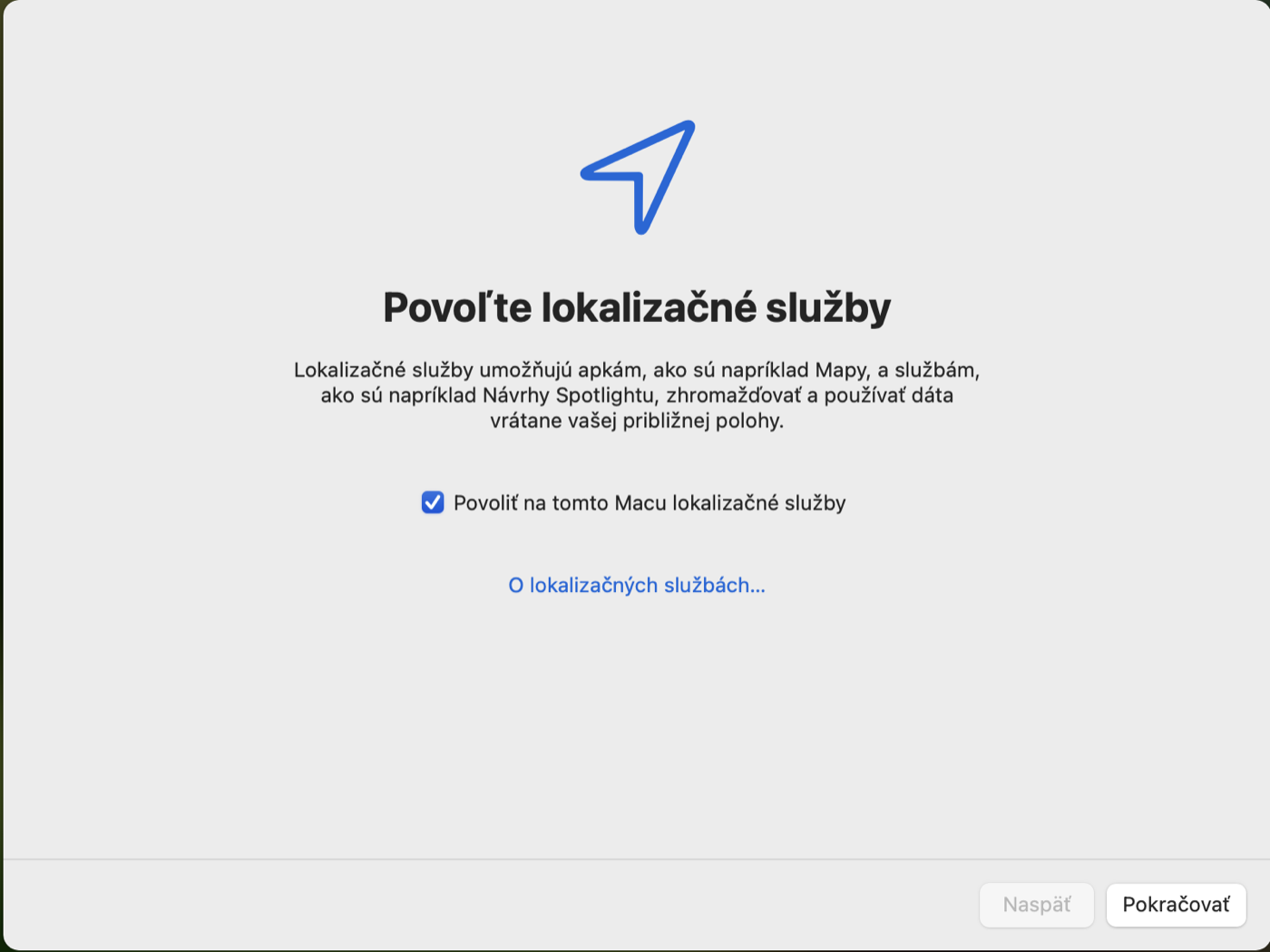
Nechajte zaškrtnuté Povoliť na tomto Macu lokalizačné služby a kliknite na Pokračovať. Vďaka tomu sa dá stratený MacBook nájsť. Vaša poloha sa nikam nehlási a nikto ju nesleduje.
13. Šifrovanie disku
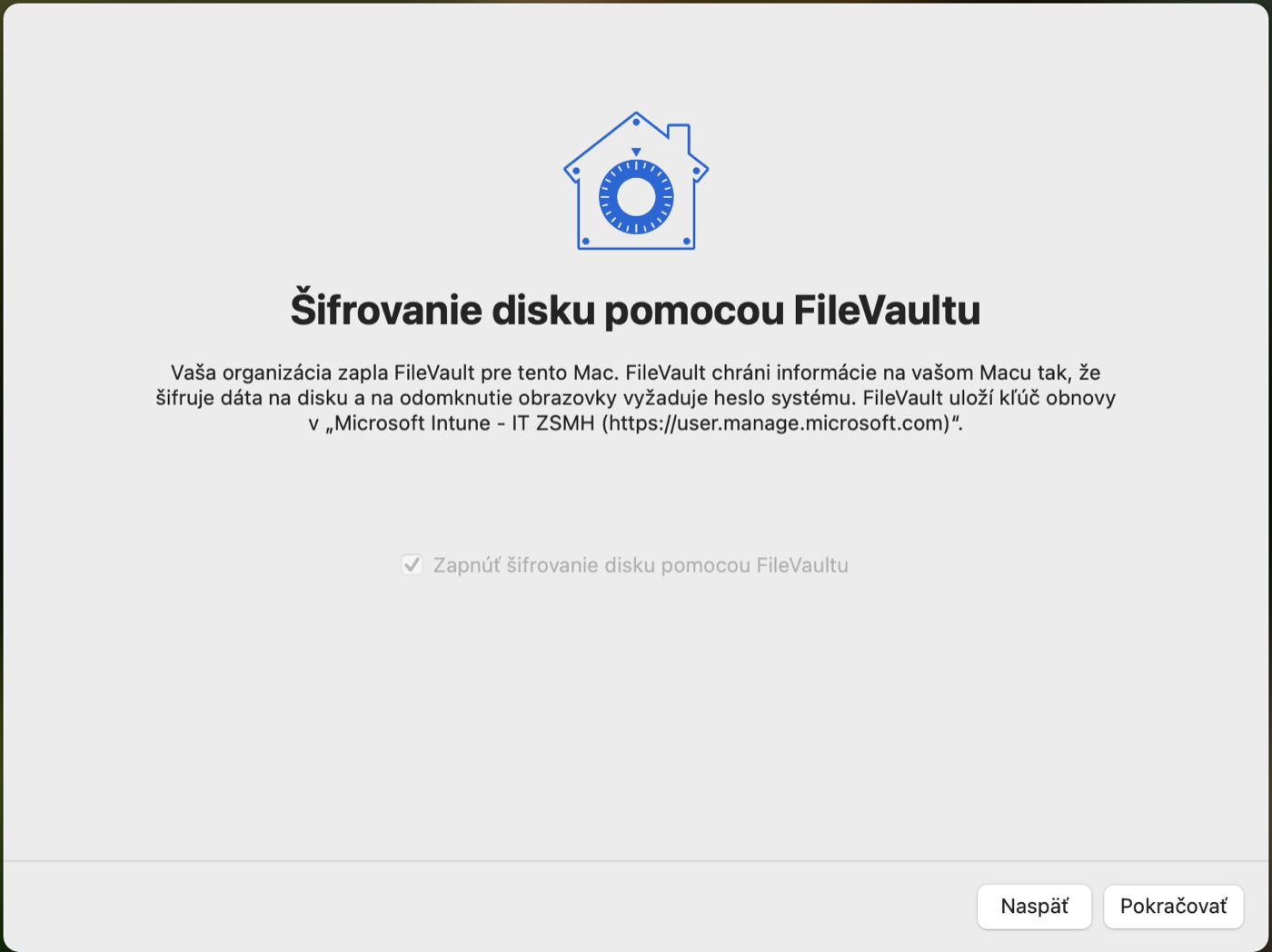
Objaví sa obrazovka Šifrovanie disku pomocou FileVaultu so zaškrtnutým políčkom, ktoré sa nedá odškrtnúť. Kliknite na Pokračovať.
Šifrovanie znamená, že údaje na disku sú bez hesla nečitateľné. Pre školské notebooky je povinné, pretože v nich pracujeme s údajmi o deťoch. Záložný kľúč sa uloží do školského systému, takže si ho nemusíte nikam zapisovať.
14. Touch ID
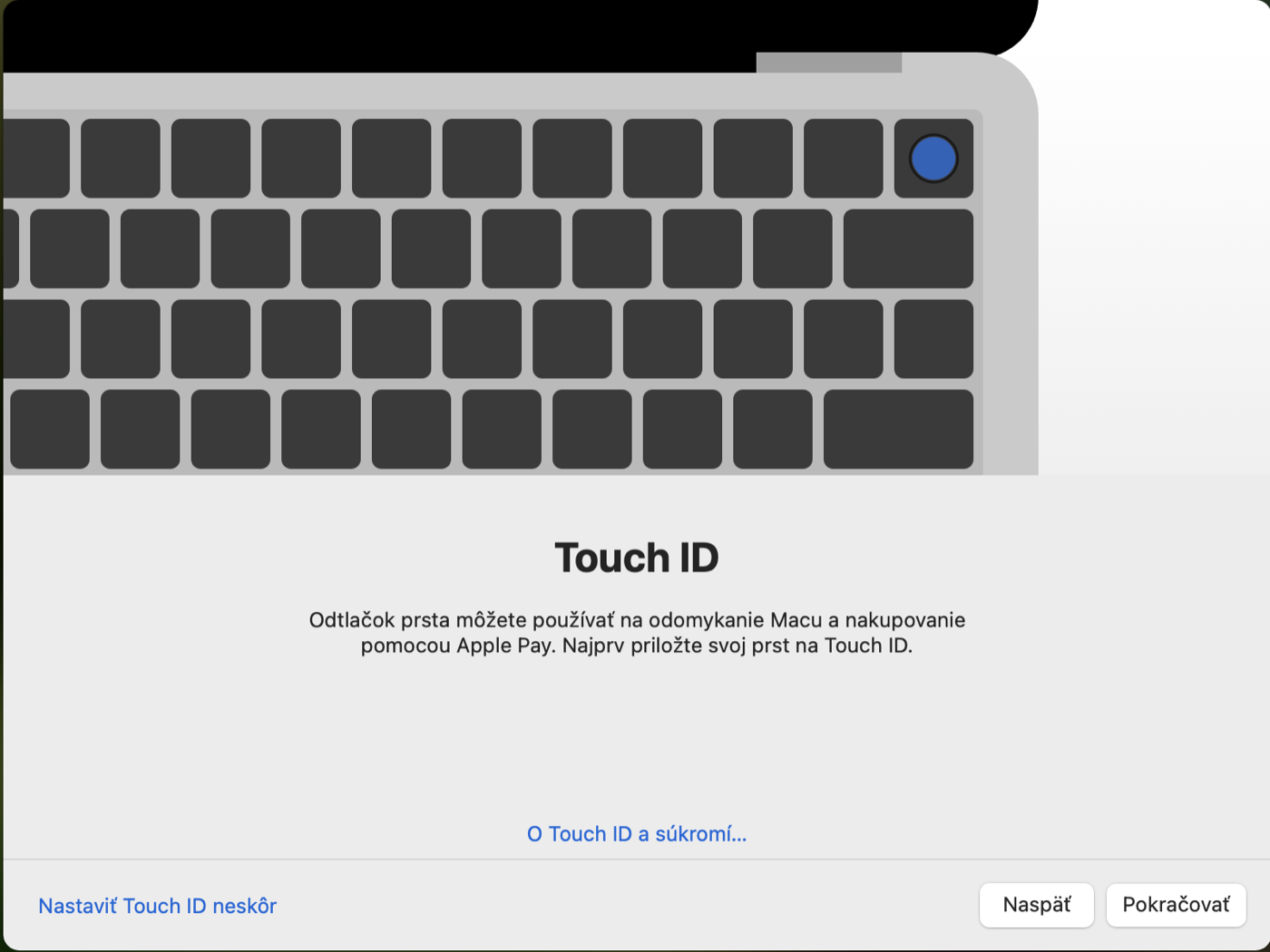
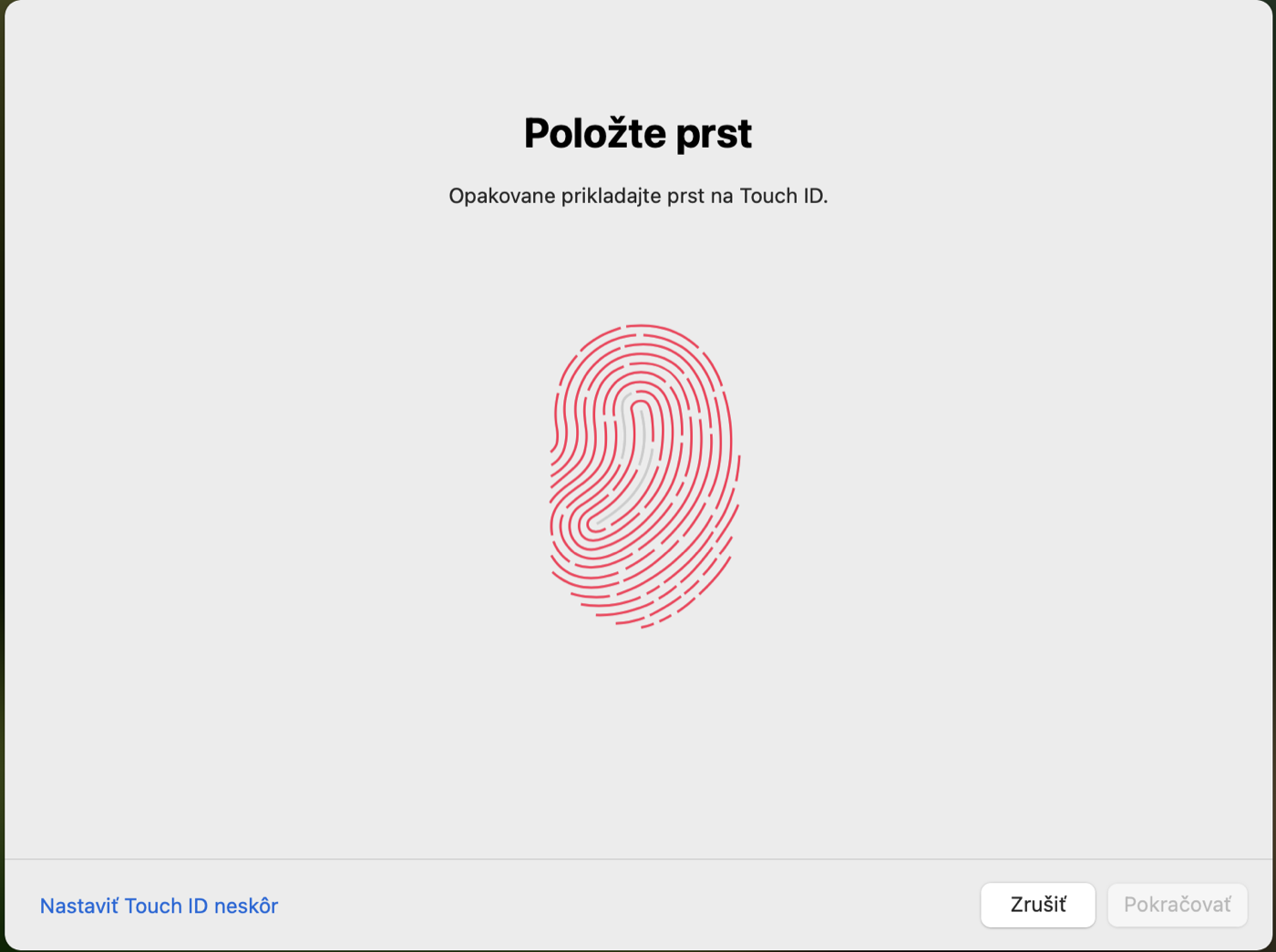
Odtlačok prsta nahrádza písanie hesla pri odomykaní. Priložte prst na snímač vpravo hore na klávesnici, napravo od klávesu F12, a podľa pokynov ho niekoľkokrát priložte a zdvihnite.
Ak to nechcete, kliknite vľavo dole na Nastaviť Touch ID neskôr. Heslo funguje vždy.
15. Počkajte na plochu
Objaví sa hlásenie, že sa Mac pripravuje, a potom uvítacia obrazovka. Nechajte počítač pracovať a nevypínajte ho, sťahuje si školské nastavenia.
Po prvom prihlásení
Asi 20 minút, prevažne čakanie. Táto časť je rovnako dôležitá ako predchádzajúca. Bez nej nebudete mať Office a nezapne sa šifrovanie.
16. Počkajte na programy
Samy sa nainštalujú Word, Excel, PowerPoint, Outlook, Teams, OneDrive, prehliadače Edge a Chrome, Firemný portál a nástroj na vzdialenú podporu. Trvá to do pol hodiny, ikony v doku pribúdajú postupne. Medzitým pokojne robte niečo iné.
Ak by po hodine chýbal Word alebo Excel, ozvite sa správcovi IT.
17. Otvorte Word alebo Excel
Mal by sa otvoriť už prihlásený vaším školským kontom. Ak sa predsa spýta na prihlásenie, zadajte školský email a heslo — bez toho by Office po čase prestal fungovať kvôli licencii.
18. Prihláste sa do Firemného portálu
Nájdite program Firemný portál, otvorte ho a prihláste sa školským emailom.
Bez tohto kroku sa MacBook v školskej evidencii nedokončí. Po prihlásení môže prísť ešte jedna výzva na registráciu — potvrďte ju a schváľte prihlásenie v Authenticatore. Odmenou je, že Word, Outlook, Teams, Edge aj školské stránky sa už nebudú pýtať na heslo.
19. Zapnite zálohovanie do OneDrive
Otvorte OneDrive, prihláste sa školským emailom a potom už len potvrdzujte prednastavené voľby.
Od tej chvíle sa Plocha a Dokumenty priebežne zálohujú do školského cloudu. Súbory zostávajú aj v počítači, nič sa nepresúva ani nemaže. Keď sa MacBook stratí alebo rozbije, prídete nanajvýš o počítač, nie o svoju prácu.
20. Odhláste sa, aby sa zaplo šifrovanie
Toto je krok, na ktorý sa najčastejšie zabúda.
Kliknite na ikonu jablka vľavo hore → Odhlásiť sa. Zavretie veka ani uspatie nestačí, počítač sa musí naozaj odhlásiť.
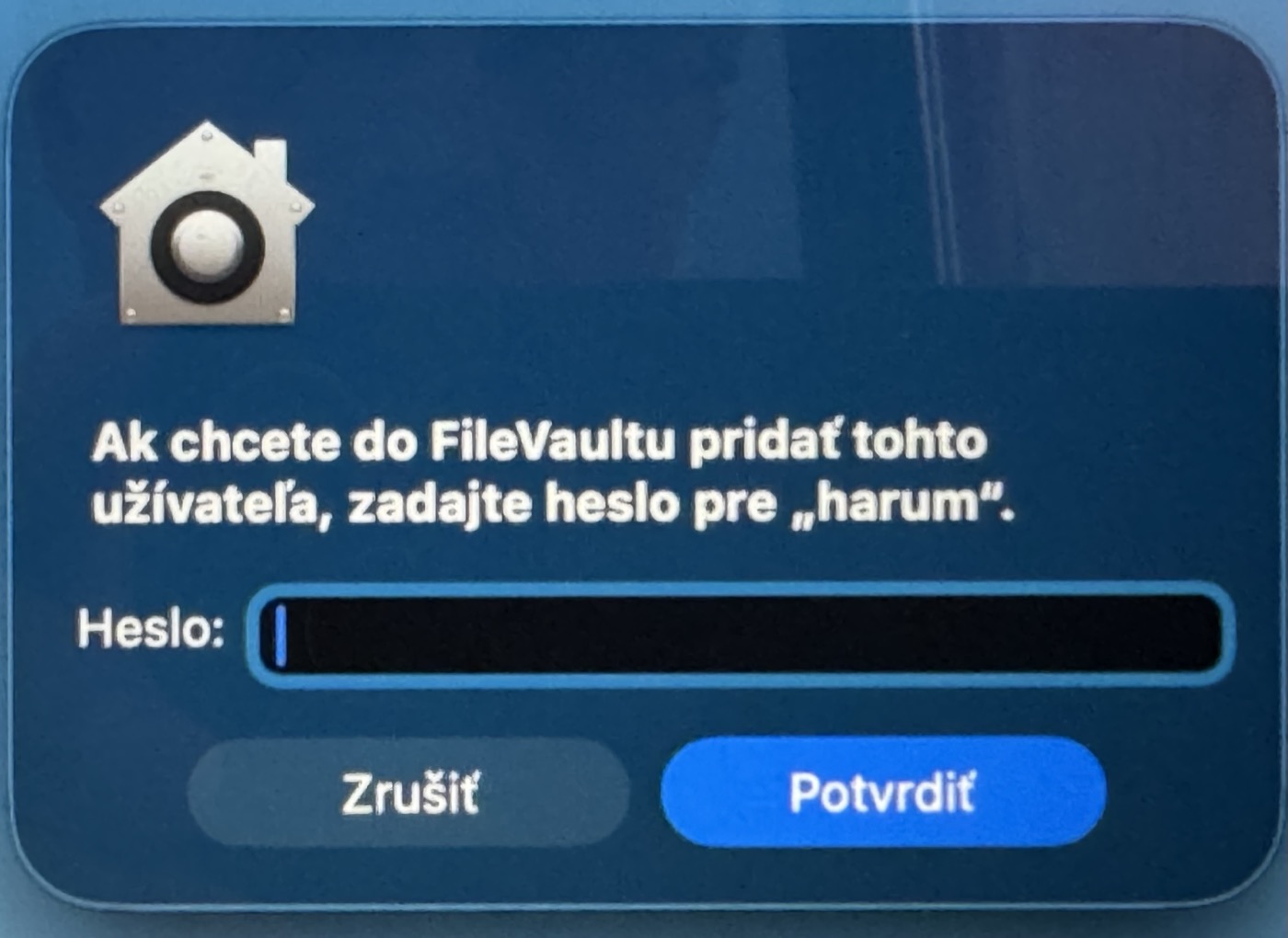
Objaví sa okno s otázkou, či chcete pridať tohto používateľa do FileVaultu. Zadajte heslo do počítača z kroku 10 a potvrďte.
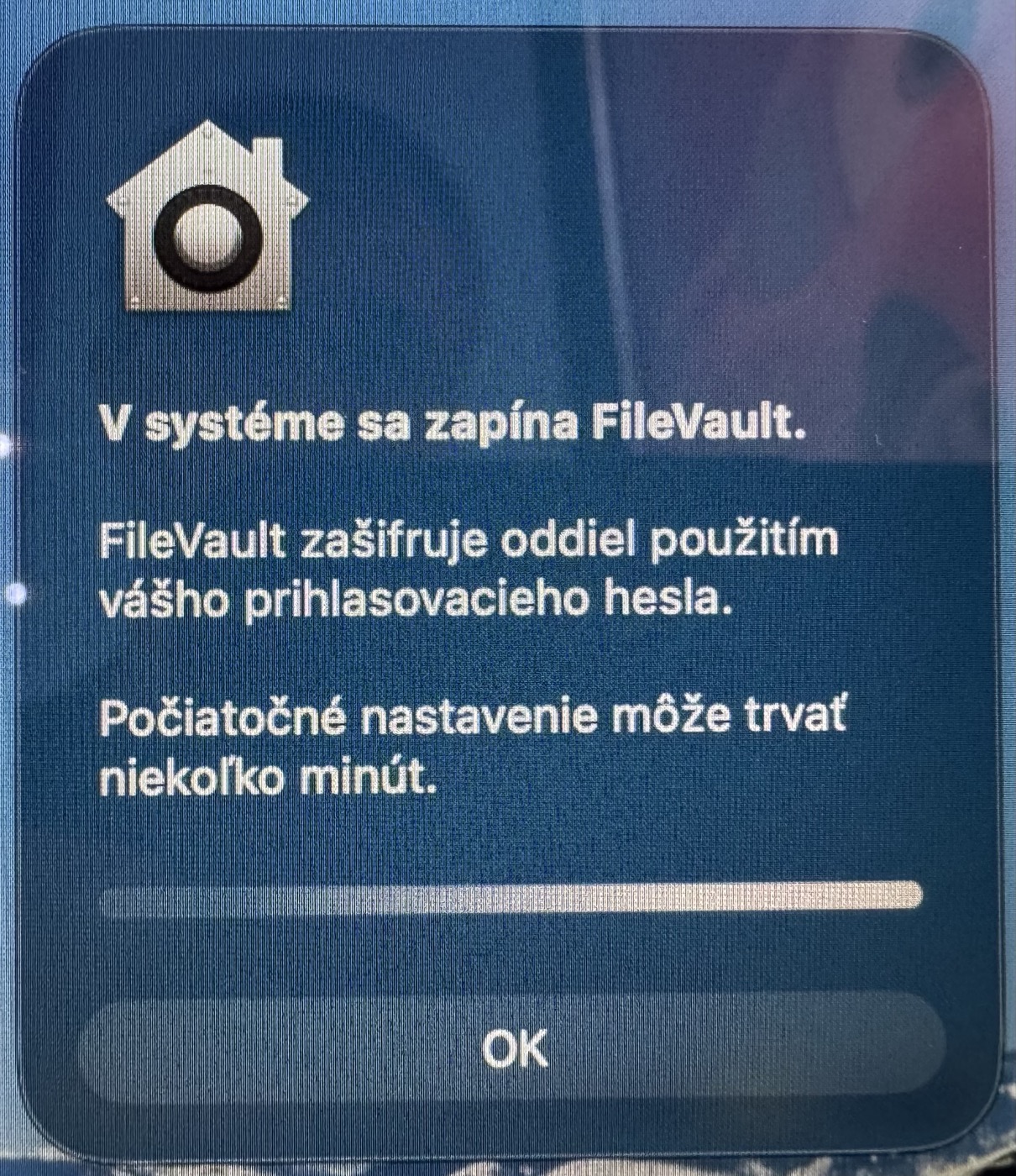
Počítač oznámi, že sa zapína šifrovanie, a chvíľu pracuje na pozadí. Potom sa normálne prihláste späť a pracujte ďalej.
Čo sa oplatí vedieť do začiatku
Ste správcom svojho počítača. Programy, ktoré potrebujete, si môžete nainštalovať sami.
Obrazovka sa zamkne po hodine nečinnosti a heslo vypýta až päť minút po zhasnutí, takže krátka prestávka počas hodiny vás neobťažuje. Keď od počítača odchádzate, zamknite ho radšej sami cez jablko → Zamknúť obrazovku.
Aktualizácie systému sa inštalujú samy. Keď príde nová verzia, počítač vás upozorní a máte dva týždne na to, aby ste si reštart naplánovali. Potom sa nainštaluje sám, štandardne o tretej ráno.
Tlačiarne by mal MacBook v škole nájsť sám. Otvorte tlač a školské tlačiarne by mali byť v zozname. Keby tam neboli, napíšte správcovi IT.
Súbory s obláčikom. V priečinkoch OneDrive uvidíte pri niektorých súboroch ikonu obláčika. Znamená to, že súbor je uložený v cloude a stiahne sa, keď ho otvoríte. Ak chcete mať priečinok trvalo v počítači aj bez internetu, kliknite naň pravým tlačidlom a vyberte Vždy ponechať v tomto zariadení.
Časté otázky
Zhrnutie
| Čas | asi 30 minút, z toho 10 minút klikania |
| Potrebujete | školský email a heslo, Wi-Fi, nabíjačku |
| Prihlasuje sa | ten, komu má MacBook patriť |
| Heslá | dve — do emailu (máte) a do MacBooku (vymyslíte si) |
| Apple účet | nepovinný, dá sa preskočiť cez Ďalšie možnosti prihlásenia |
| Šifrovanie | povinné, zapne sa až po prvom odhlásení |
| Záloha dokumentov | OneDrive, treba sa doň raz prihlásiť |
- Jazyk → Slovenčina
- Krajina → Slovakia
- Prenos dát → Nastaviť ako nový
- Prístupnosť → Teraz nie
- Wi-Fi → pripojiť sa
- Vzdialená správa → Registrovať
- Školský email a heslo
- Dáta a súkromie → Pokračovať
- Vytvoriť účet na Macu — nové heslo a nápoveda
- Apple účet → preskočiť cez Ďalšie možnosti prihlásenia alebo vlastné Apple ID
- Lokalizačné služby → povoliť
- Šifrovanie disku → Pokračovať
- Touch ID → priložiť prst
- Počkať na plochu a na programy
- Otvoriť Word a overiť prihlásenie
- Prihlásiť sa do Firemného portálu
- Prihlásiť sa do OneDrive
- Odhlásiť sa → zadať heslo → zapne sa šifrovanie