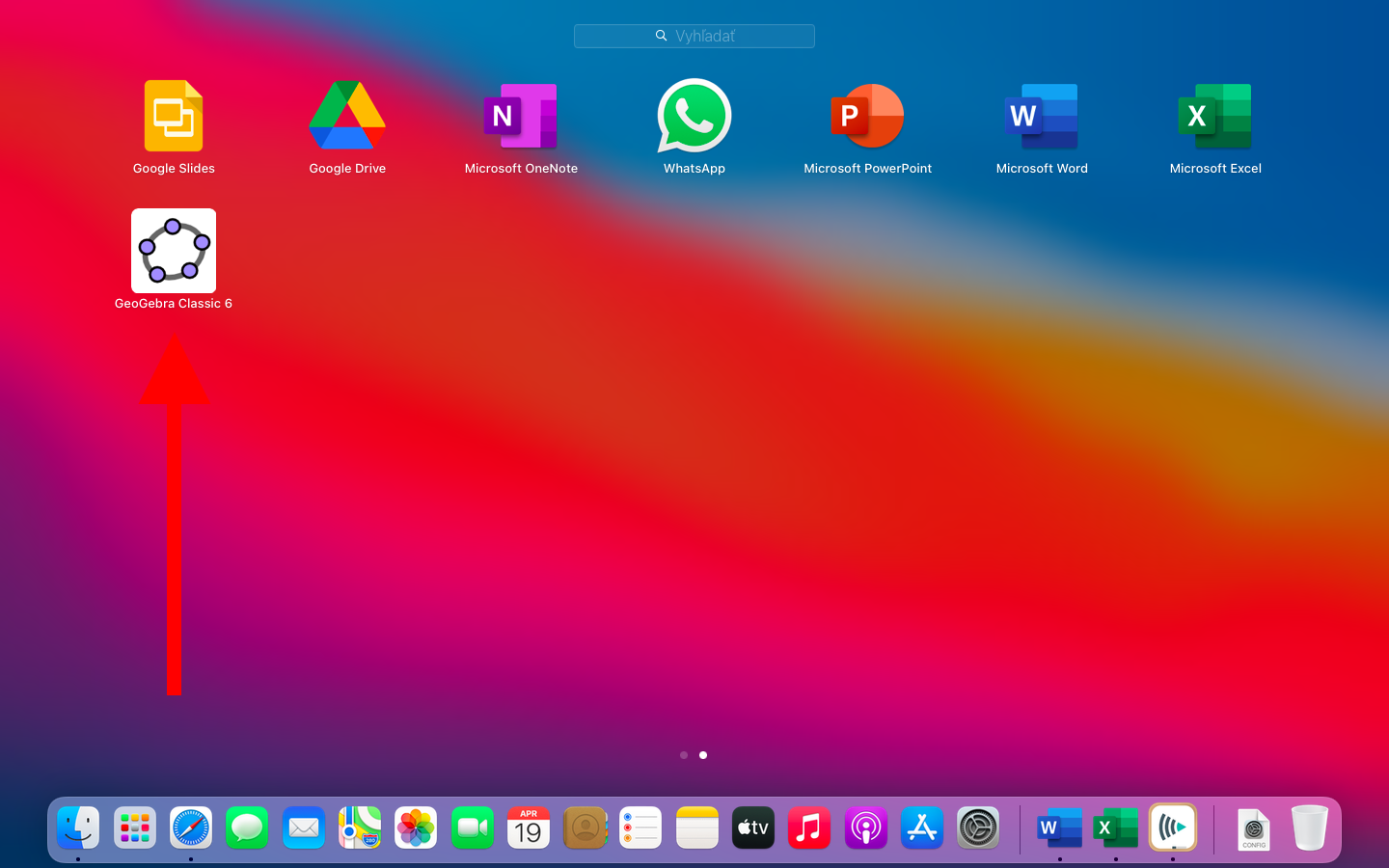
Inštalovanie nových aplikácií
Do počítača Apple je možné inštalovať aplikácie dvomi spôsobmi
- Priamo stiahnuté aplikácie z internetu s príponou .DMG. Tieto aplikácie jednoducho nainštalujete, ale nemáte istotu, že aplikácie sú bezpečné.
- Inštalácia z katalógu App Store. Ide o oficiálny obchod Apple. Na inštaláciu aplikácií je potrebné mať Apple účet (Apple ID) a niekedy sa vyžaduje pridať kreditnú kartu.
V našej škole má právo nakupovať aplikácie z App Store len škola a môže na diaľku učiteľom priradiť licenciu. Učitelia so svojím školským Apple účtom nakupovať nemôžu. Môžu ale požiadať správcu aby zakúpil niektorú z aplikácií na App Store a nainštaloval im ju. Správca to vie urobiť na diaľku. Prípadne si učitelia môžu nainštalovať niektorú z vybratých školských aplikácii aj sami cez systém Mosyle (návod nižšie).
Ak by si chcel učiteľ inštalovať aplikácie z App store sám – napríklad by si chcel skúšať inštalácie bezplatných aplikácii z App Store, môže si založiť vlastný súkromný Apple účet a prihlásiť sa s ním do App Store. Kedykoľvek sa vie podľa potreby odhlásiť a prihlásiť s iným účtom.
Samoinštalácia Mosyle Manager
Škola má z App store už niektoré aplikácie zakúpené a učitelia si môžu niektorú z aplikácií vybrať a nainštalovať.
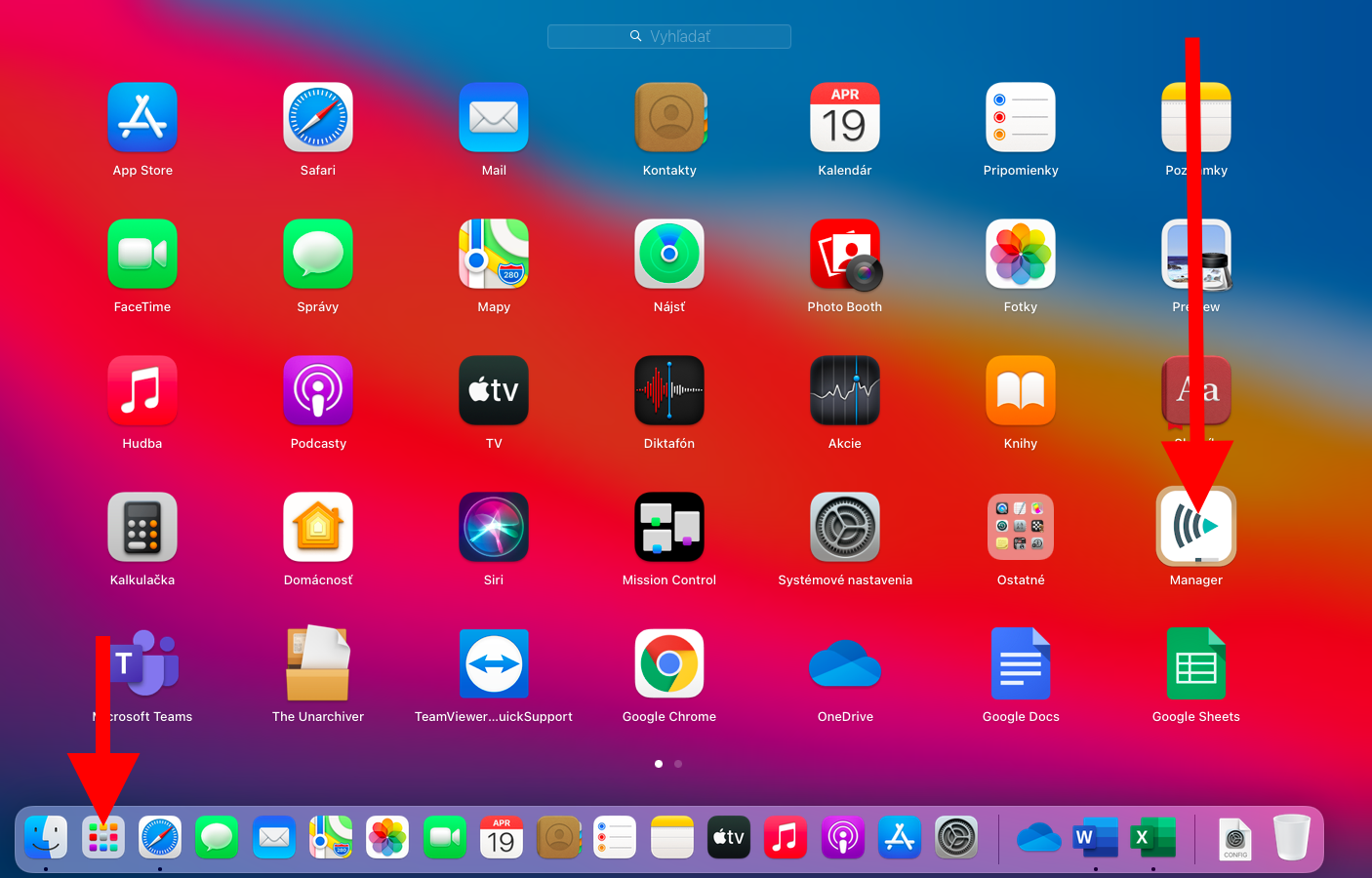
Ak nenádjete vo svojom macbooku aplikáciu Manager od Mosyle, tak váš notebook pravepodobne nebol ešte zaregistrovaný.
Spustiť aplikáciu Manager
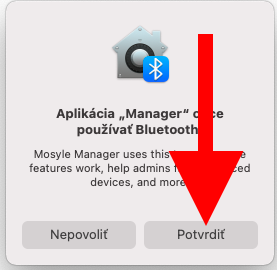
Bluetooth povoliť
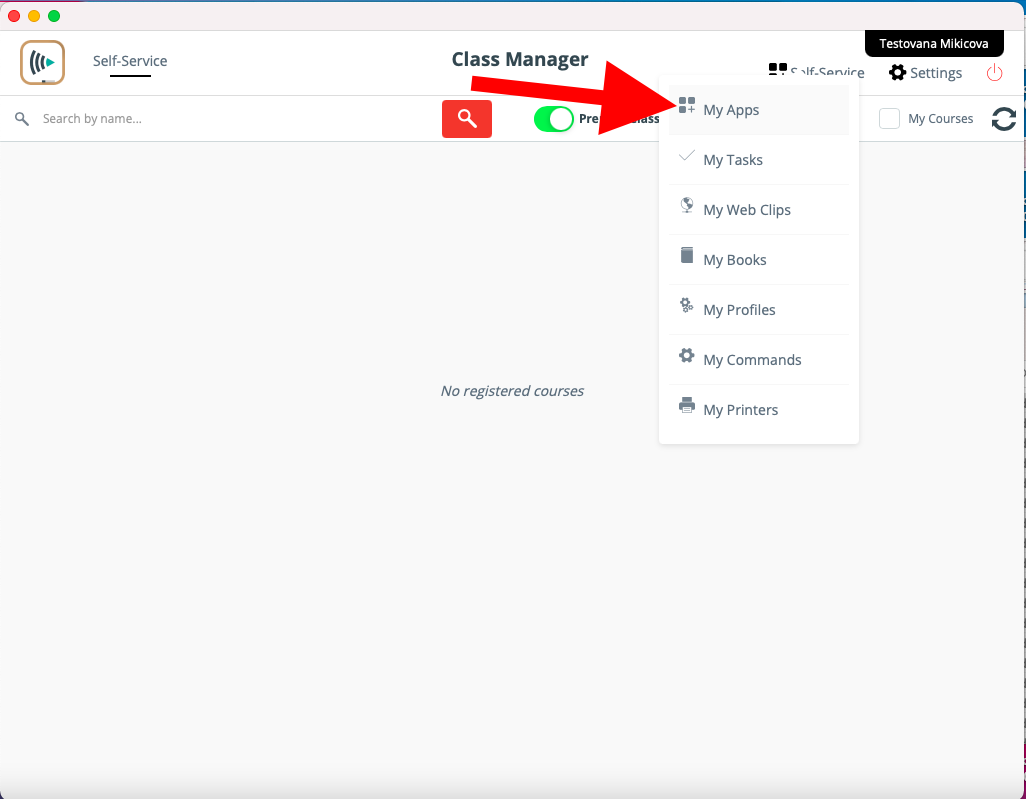
My Apps
Katalóg aplikácii.
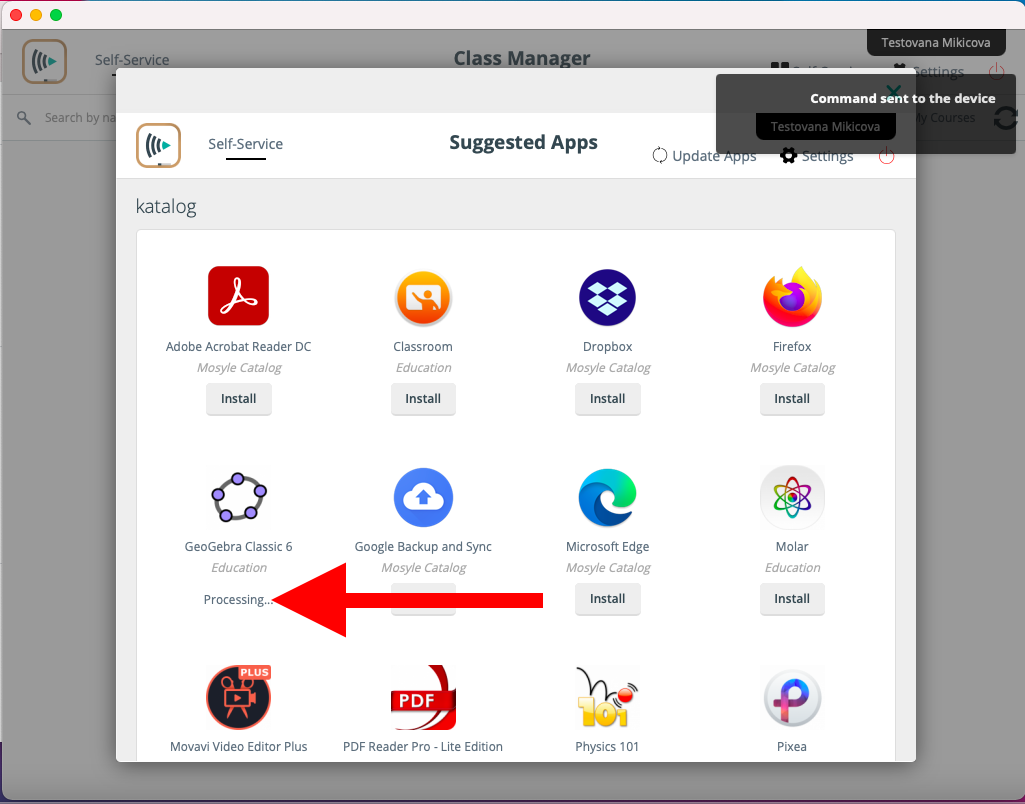
Počkajte 1 – 5 min.