
OnlyOffice a Firefox na starších MacBookoch — Návod pre učiteľov
Microsoft nechal 13. júla 2026 vypršať licenčný certifikát Officeu a nový vydal len pre macOS 12 a vyšší. Na starších MacBookoch sa preto Word, Excel a PowerPoint prepli do režimu „Len zobrazovať“ — dokument otvoríte a vytlačíte, ale nedá sa doň písať. Počítač aj licencie školy sú v poriadku, je to rozhodnutie Microsoftu. Náhradou sú dva bezplatné programy, OnlyOffice a Firefox, a asi desať minút.
Týka sa vás to?
Ikona jablka vľavo hore → O tomto Macu. Ak je tam macOS Big Sur (11) alebo staršie, áno. Od Monterey (12) vyššie Office funguje ďalej.
Ďalšie príznaky: žltý pruh „Len zobrazovať“ v hlavičke, hláška Neznáma chyba. Kód chyby je: 0x0, alebo požiadavka na macOS 14 pri pokuse nainštalovať novší Office.
Nepomôže preinštalovanie Officeu, odhlásenie a prihlásenie, preinštalovanie systému ani ďalšie licencie — všetko sme vyskúšali. Novší systém, ktorý Microsoft vyžaduje, Apple pre tieto modely nevydáva. Podrobnosti sú v oznámení Microsoftu.
Inštalácia OnlyOffice
OnlyOffice otvára aj ukladá .docx, .xlsx, .pptx a PDF, takže súbory ostávajú rovnaké — kolegom, žiakom aj do EduPage pošlete to isté čo doteraz.
Stiahnuť OnlyOffice — po kliknutí sa sťahovanie spustí samo. Súbor má vyše 500 MB, takže to chvíľu potrvá.
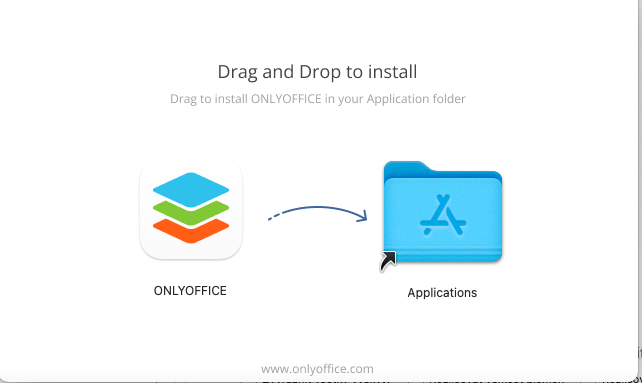
- Otvorte stiahnutý ONLYOFFICE-x86_64.dmg a pretiahnite ikonu na priečinok Applications.
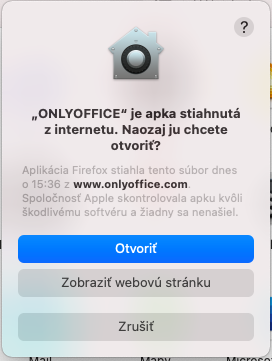
- Spustite ONLYOFFICE z Aplikácií a pri prvom spustení potvrďte Otvoriť.
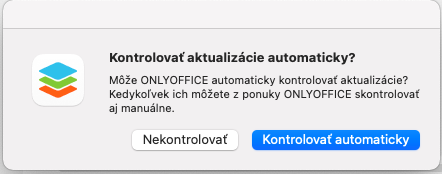
- Aktualizácie nechajte kontrolovať automaticky.
Nastavenie predvoleného programu
Bez tohto kroku sa dokumenty budú naďalej otvárať v starom Worde. Robí sa zvlášť pre .docx, .xlsx a .pptx.
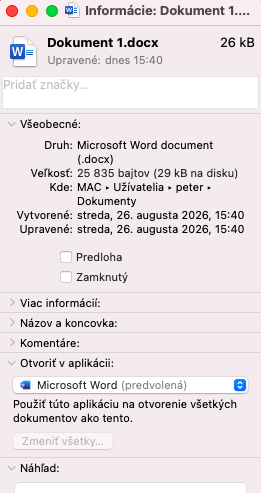
- Označte jedným kliknutím .docx súbor a stlačte ⌘ + I.
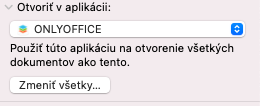
- Rozbaľte časť Otvoriť v aplikácii a vyberte ONLYOFFICE.
- Kliknite Zmeniť všetky… a potvrďte — inak platí nastavenie len pre ten jeden súbor.
- Zopakujte s .xlsx a .pptx súborom.
Keď potrebujete dokument výnimočne otvoriť v starom Worde: pravý klik → Otvoriť v aplikácii → Microsoft Word.
Firefox
Safari, Chrome ani Edge už na týchto počítačoch nedostávajú aktualizácie, Firefox áno. Keďže sa neaktualizuje ani systém, prehliadač je jediná vrstva, ktorú sa dá udržať bezpečnú. Zároveň v ňom pobežia Teams a školská pošta, ktoré tu už nefungujú ako samostatné programy.
- Na mozilla.org/sk/firefox/new kliknite na Stiahnuť Firefox a ikonu pretiahnite na Applications.
- Spustite ho, potvrďte Otvoriť a nastavte ako predvolený prehliadač.
- Otvorte teams.microsoft.com a outlook.office.com, na karte kliknite pravým tlačidlom → Pripnúť kartu.