
Nastavenia a App Store
Nastavenie Trackpadu
Keď stlačíte prstom trackpad, je to ako kliknutie myšou. Keď stlačíte trackpad dvomi prstami, je to ako kliknutie pravým tlačítkom na myške. Veľmi obľúbené je nastaviť si trackpad tak, by ste ho nemuseli stláčať, ale aby ste mohli kliknúť len dotykom.
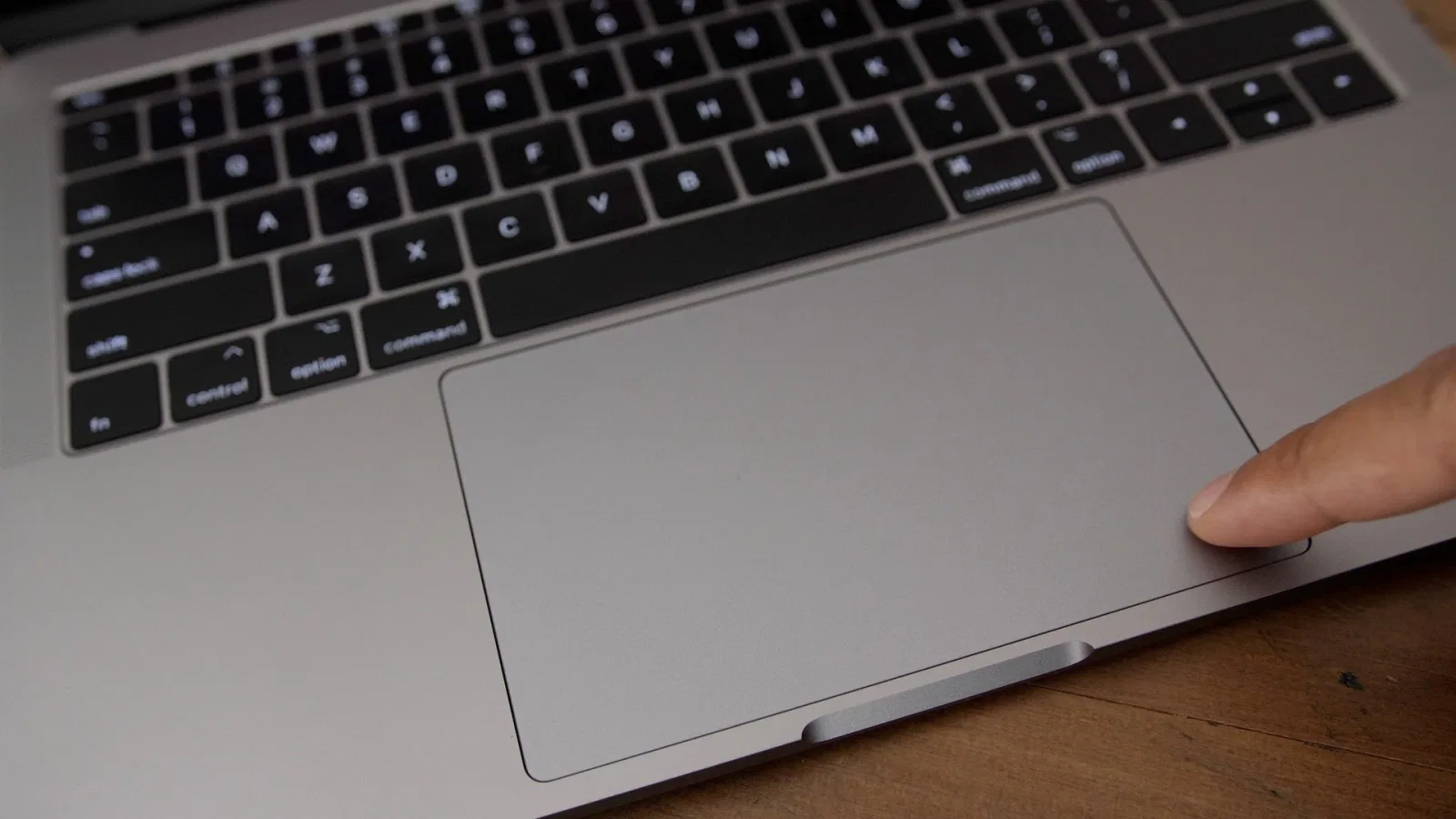
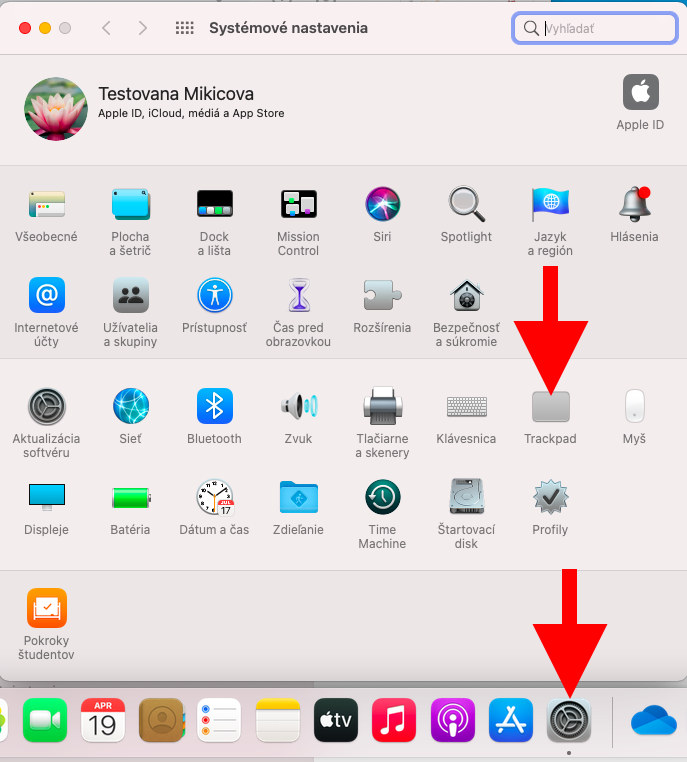
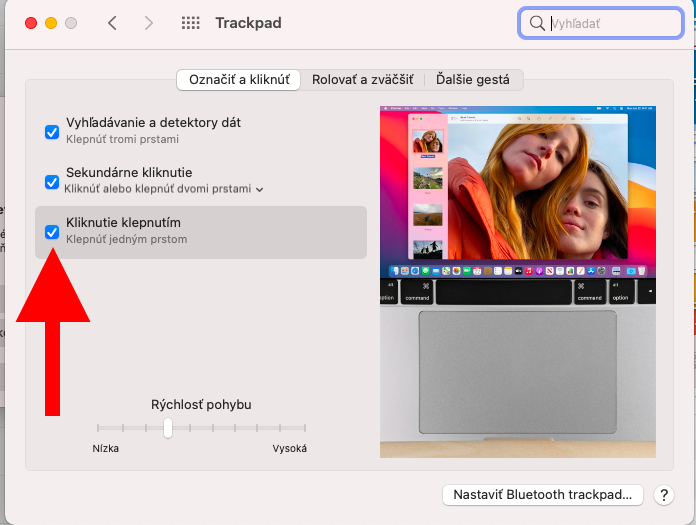
Veľmi praktické je naučiť sa srolovať na stránkach tak, že dvomi prstami ťaháte dole, alebo hore. Určte odporúčam osvojiť si tieto základné gestá. Kompletný návod nájdete tu.
Pridanie klávesnice
Ak nepotrebujete pridať klávesnicu, tento krok preskočte.
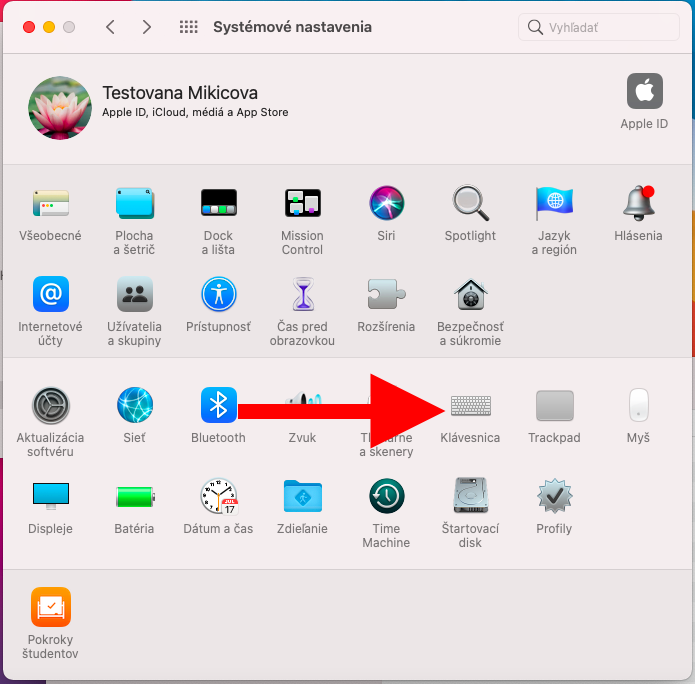
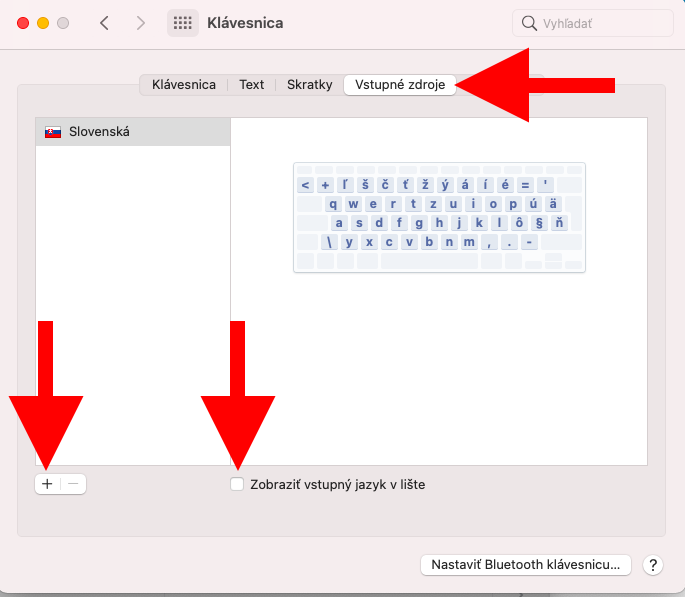
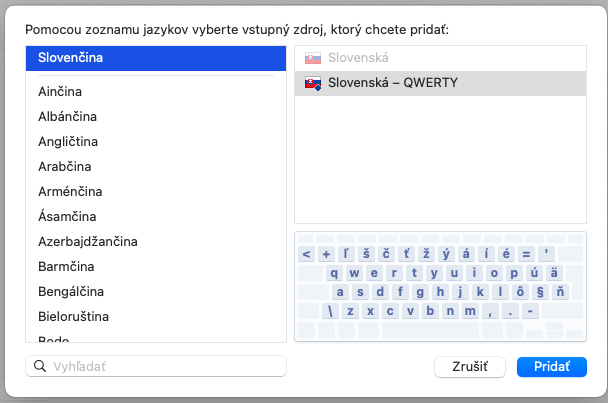
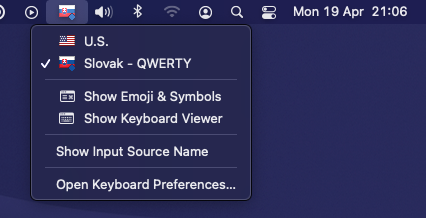
Niekedy je potrebné pridať klávesnicu, na ktorej je vymená klávesa Y a Z. Takáto klávesnica sa volá QWERTY (poďla poradia kláves). Prípadne môžete potrebovať anglickú, alebo nemeckú klávesnicu. Môžete to urobiť tak, že si klávesnicu pridáte cez systémové nastavenia.
Prihlásenie do App Store
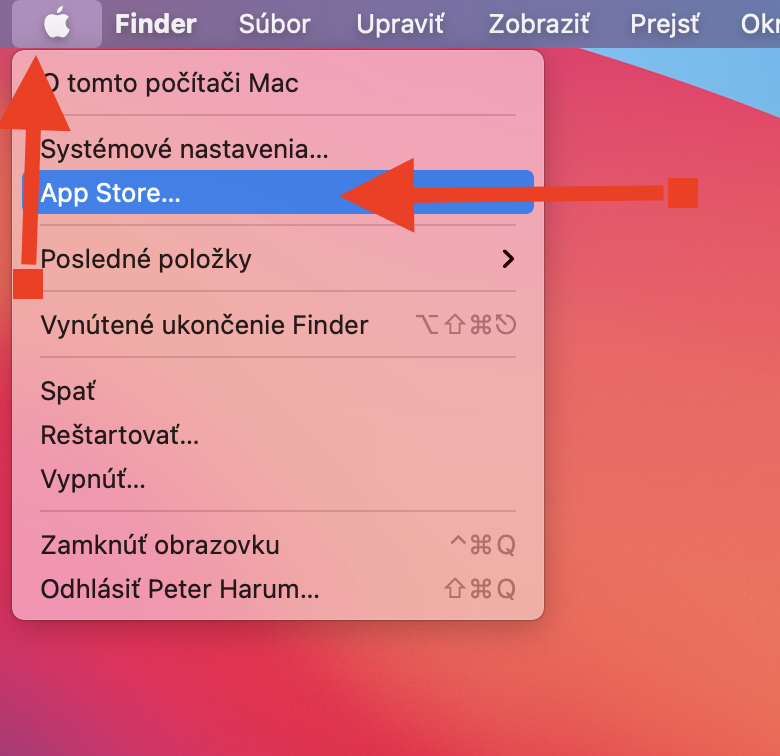
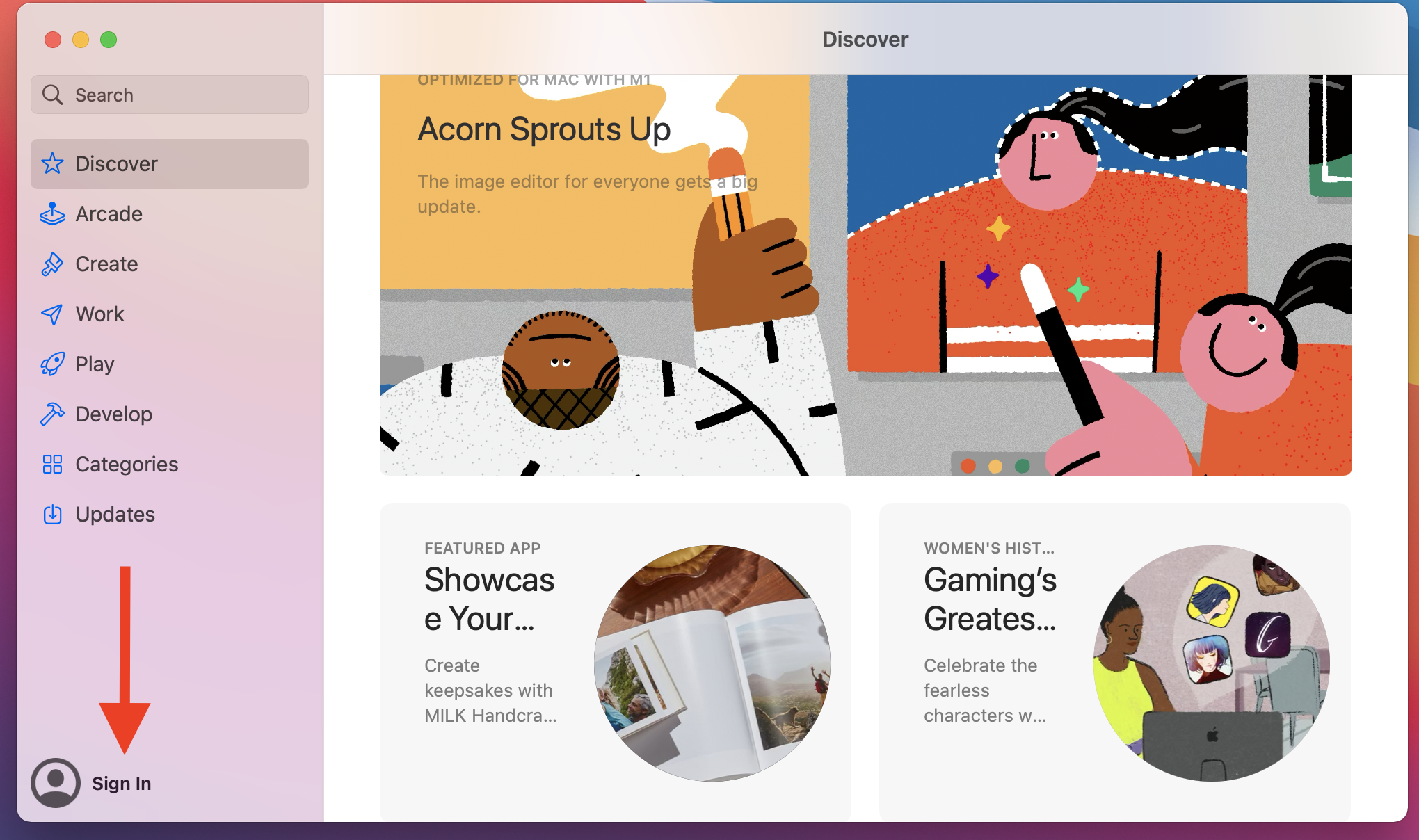
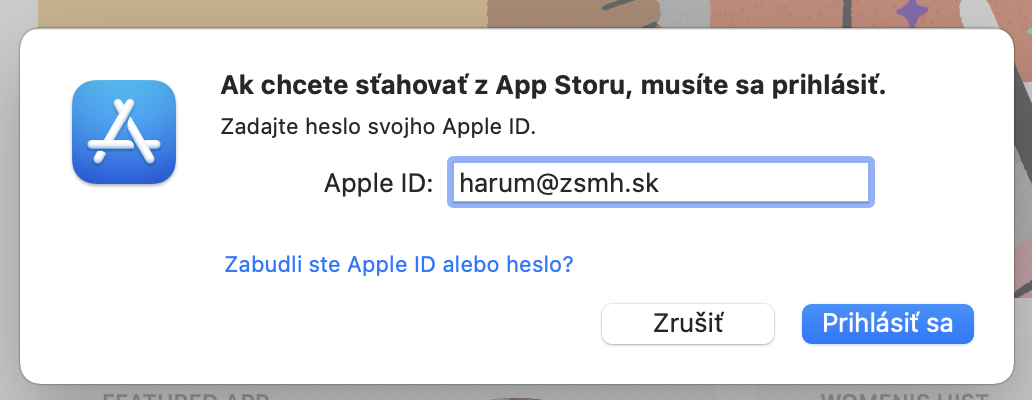
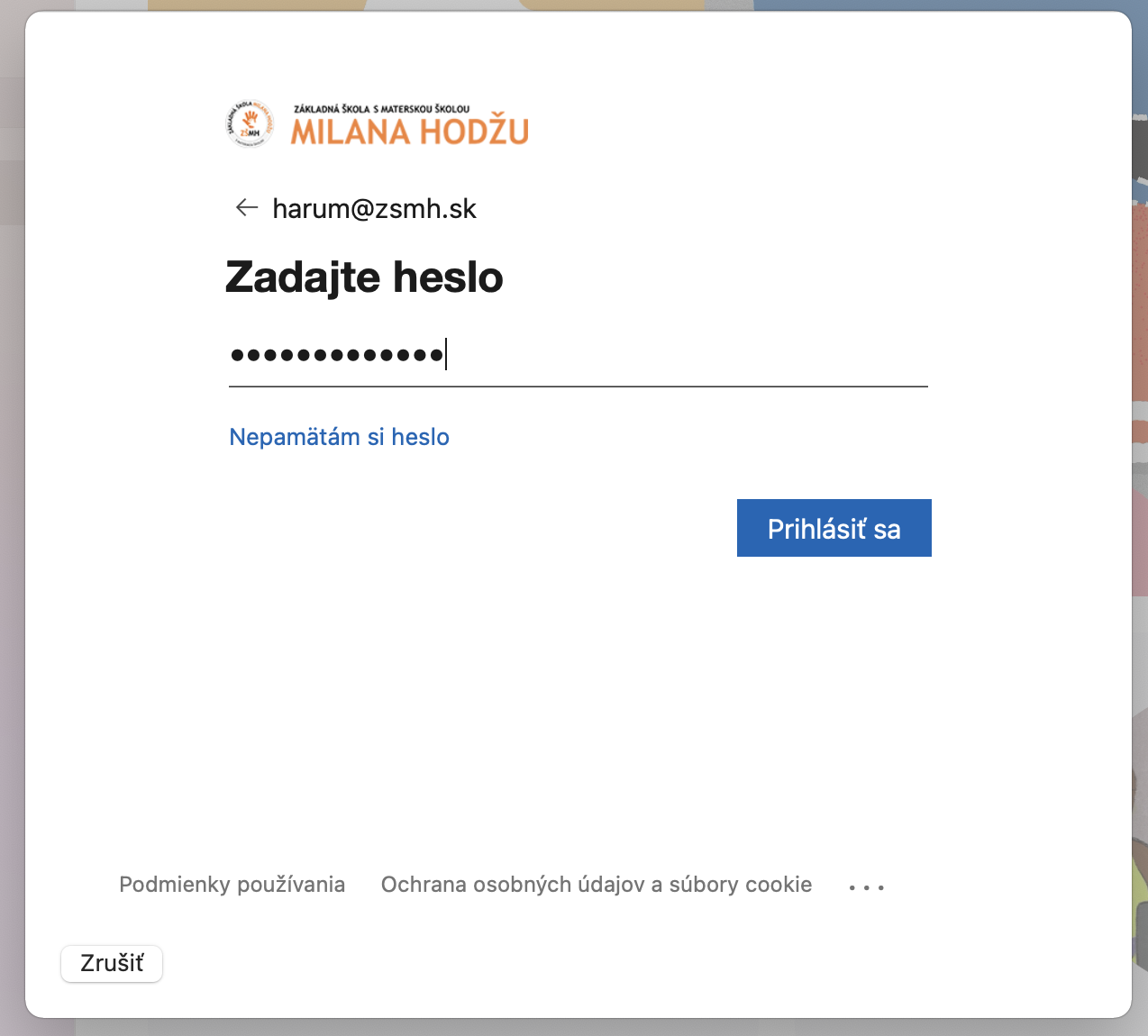
Po prihlásení do App Store môžete aktualizovať neiktore aplikácie a systém. Nemôžete ale nakupovať vlastné aplikácie. Tie môžete nakupovať iba ak by ste sa prihlásili so súkromným Apple účtom – nie školským. Viac informácii o inštalovaní nových aplikácii si môžete prečítať tu.
Povolenie nahrávania obrazovky
Niektoré aplikácie sa už možno stihli nainštalovať. Napríklad MS Teams alebo Teamviewer Quick Support. Aby fungovali korektne, treba v systéme povoliť zdieľanie obrazovky.
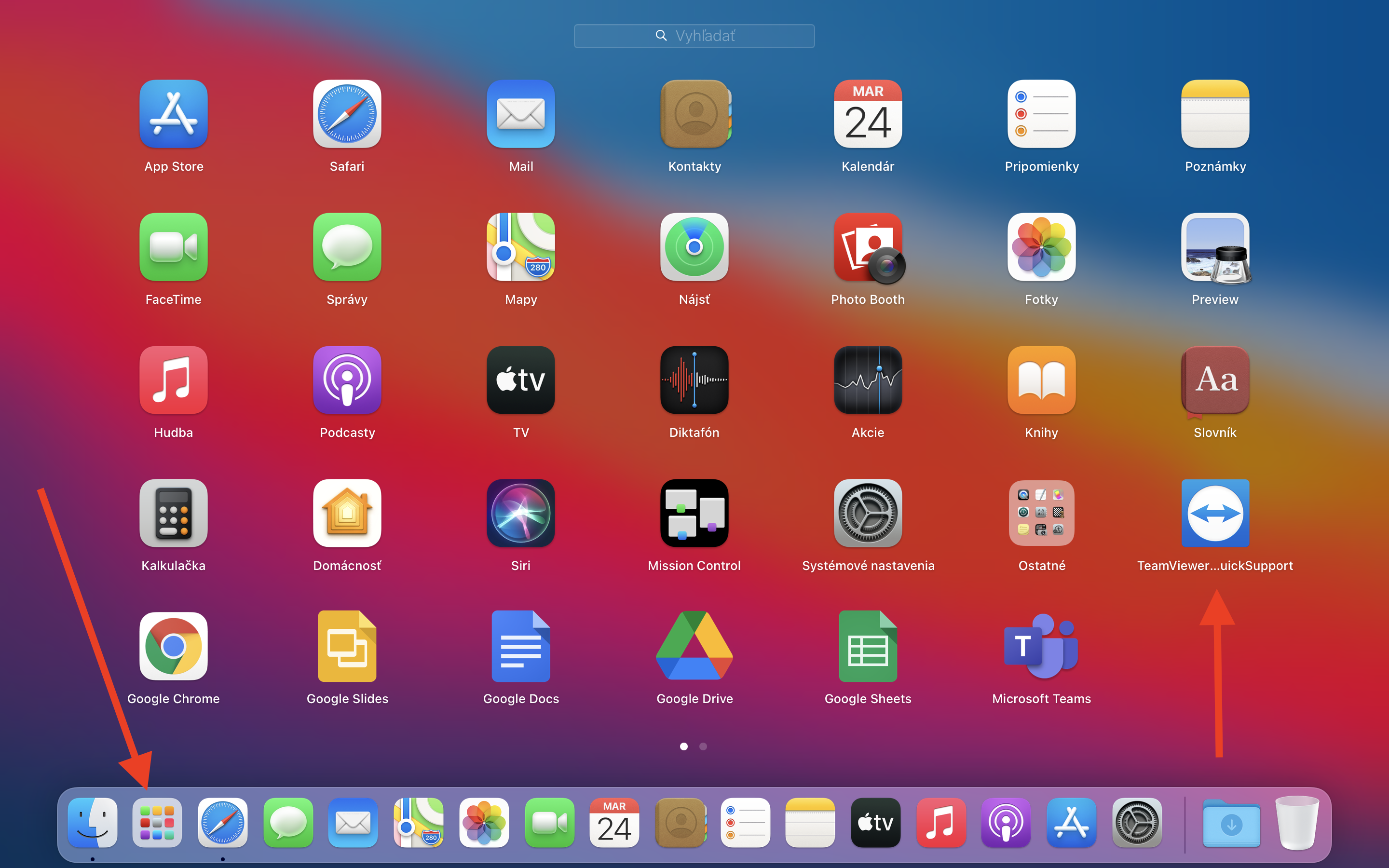
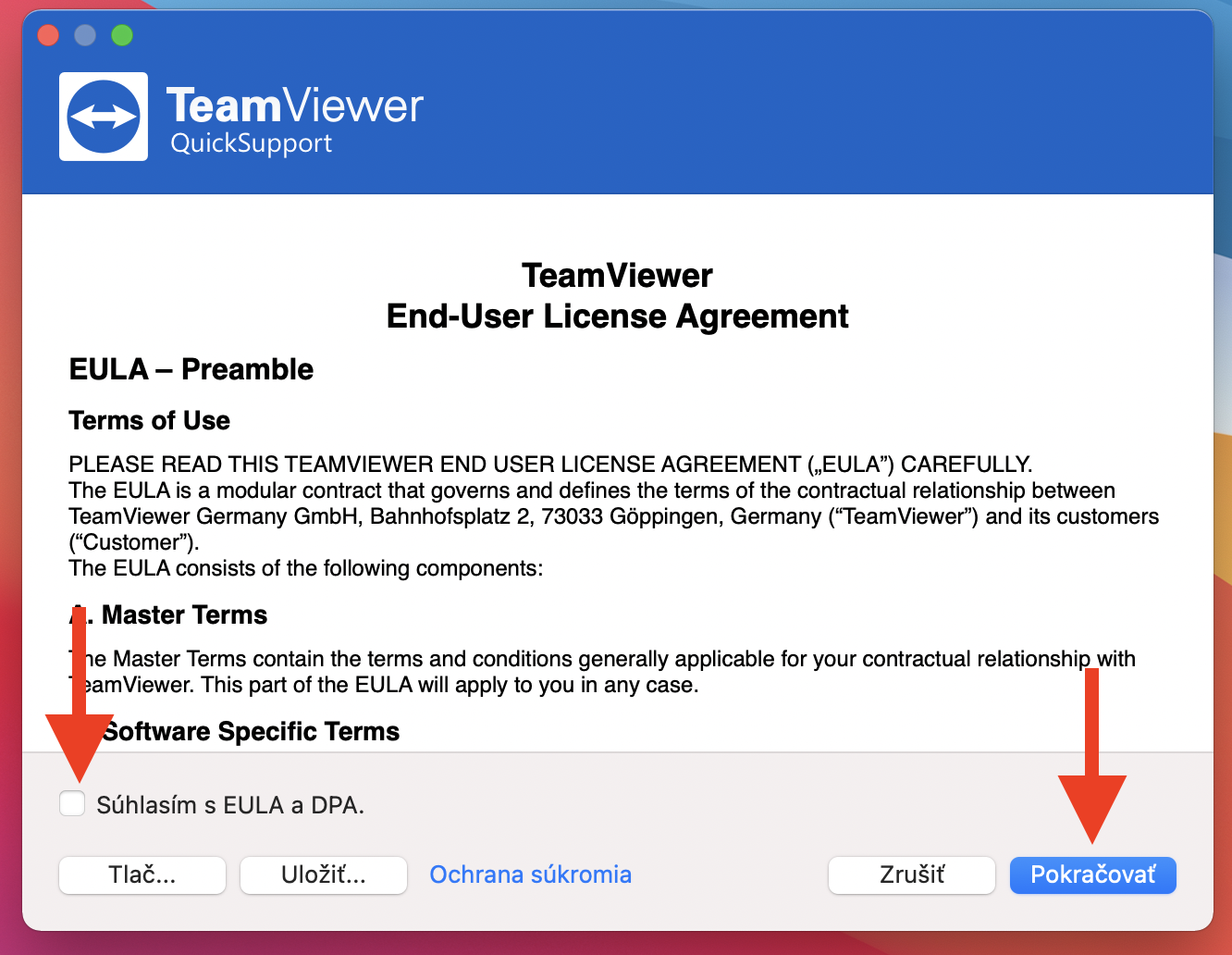
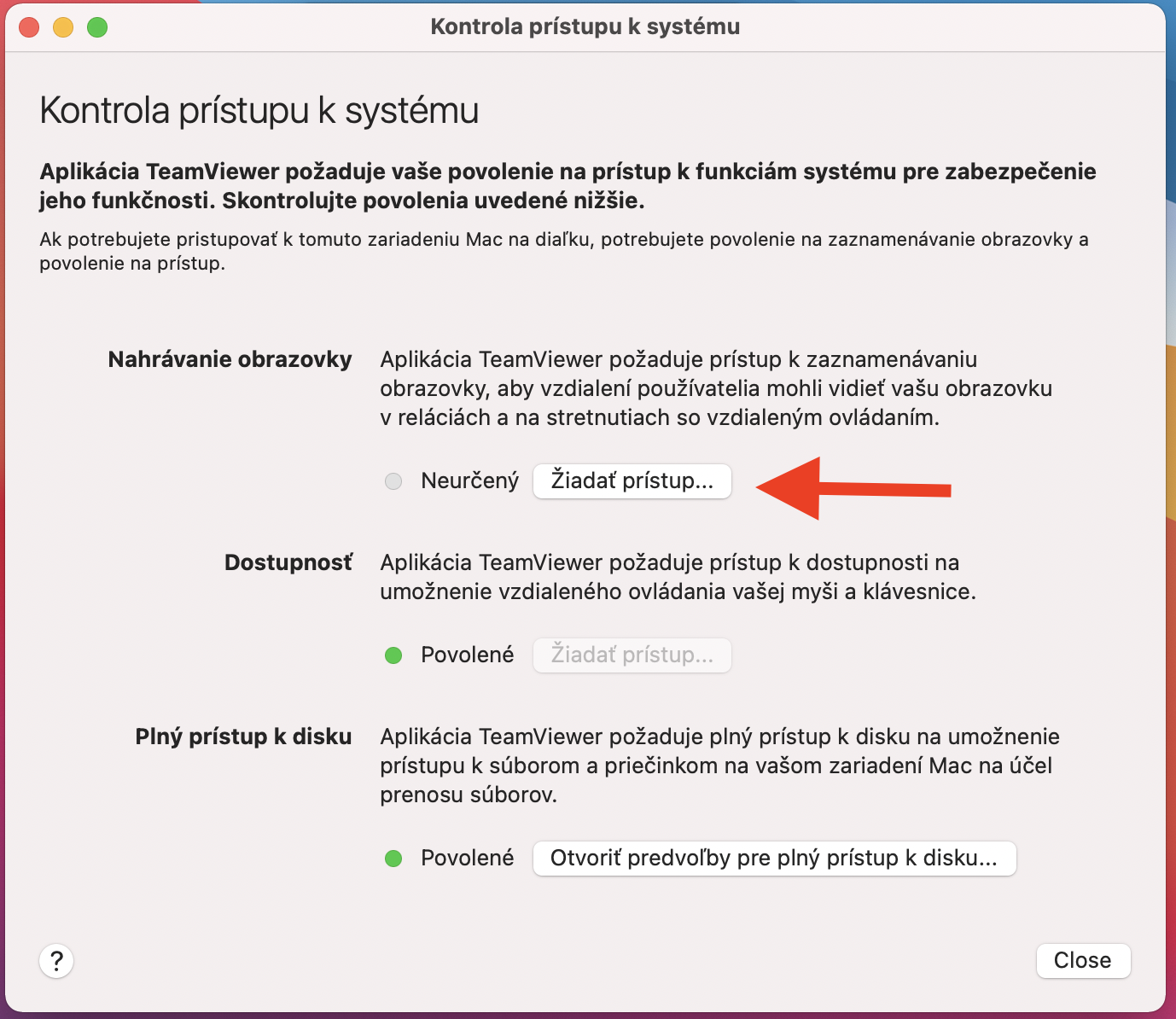
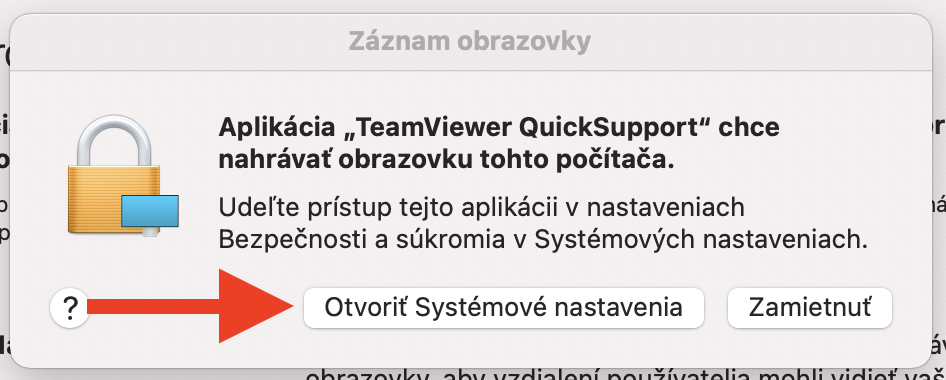
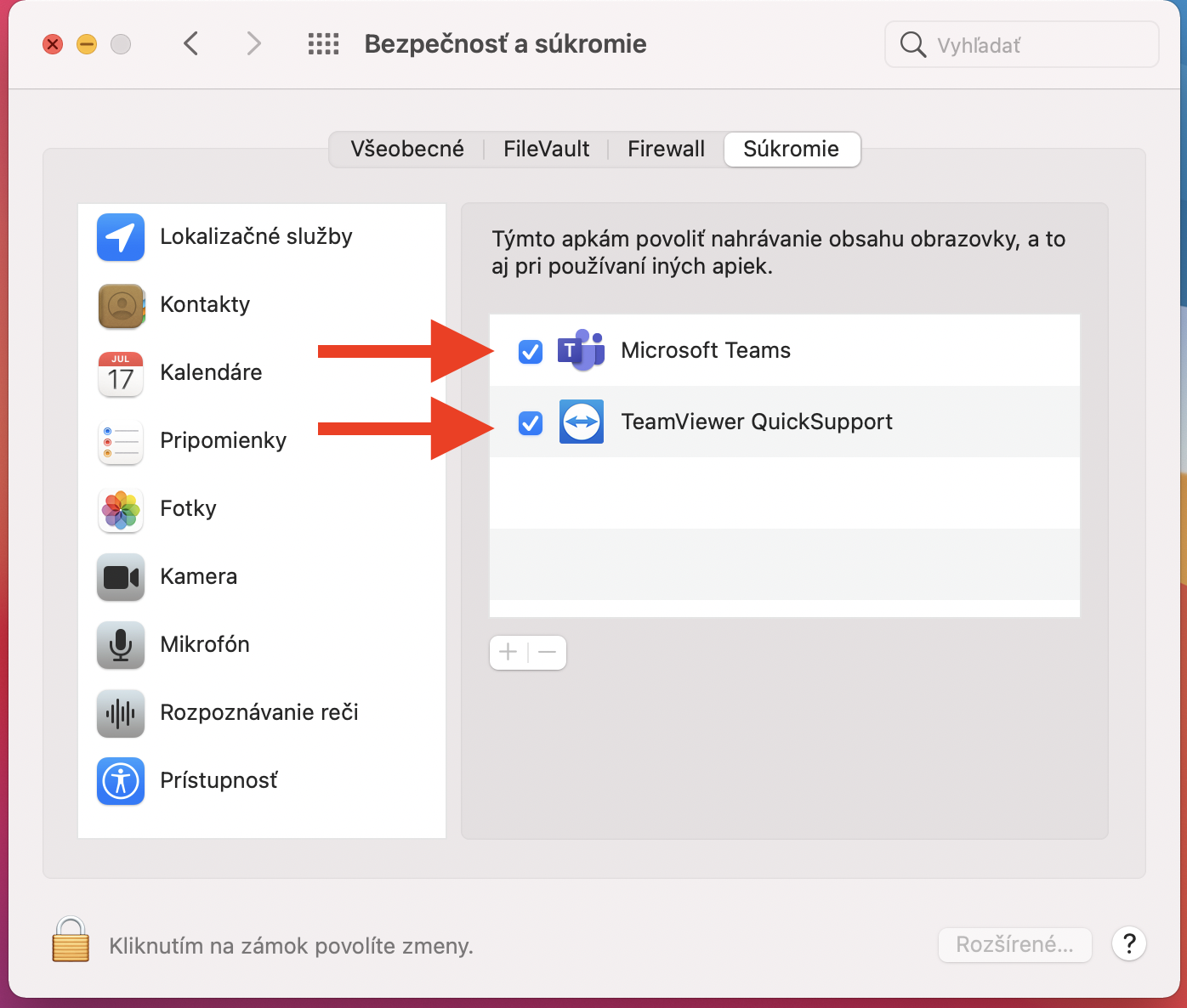
Hotovo, okná sa môžu pozatvárať.
Office
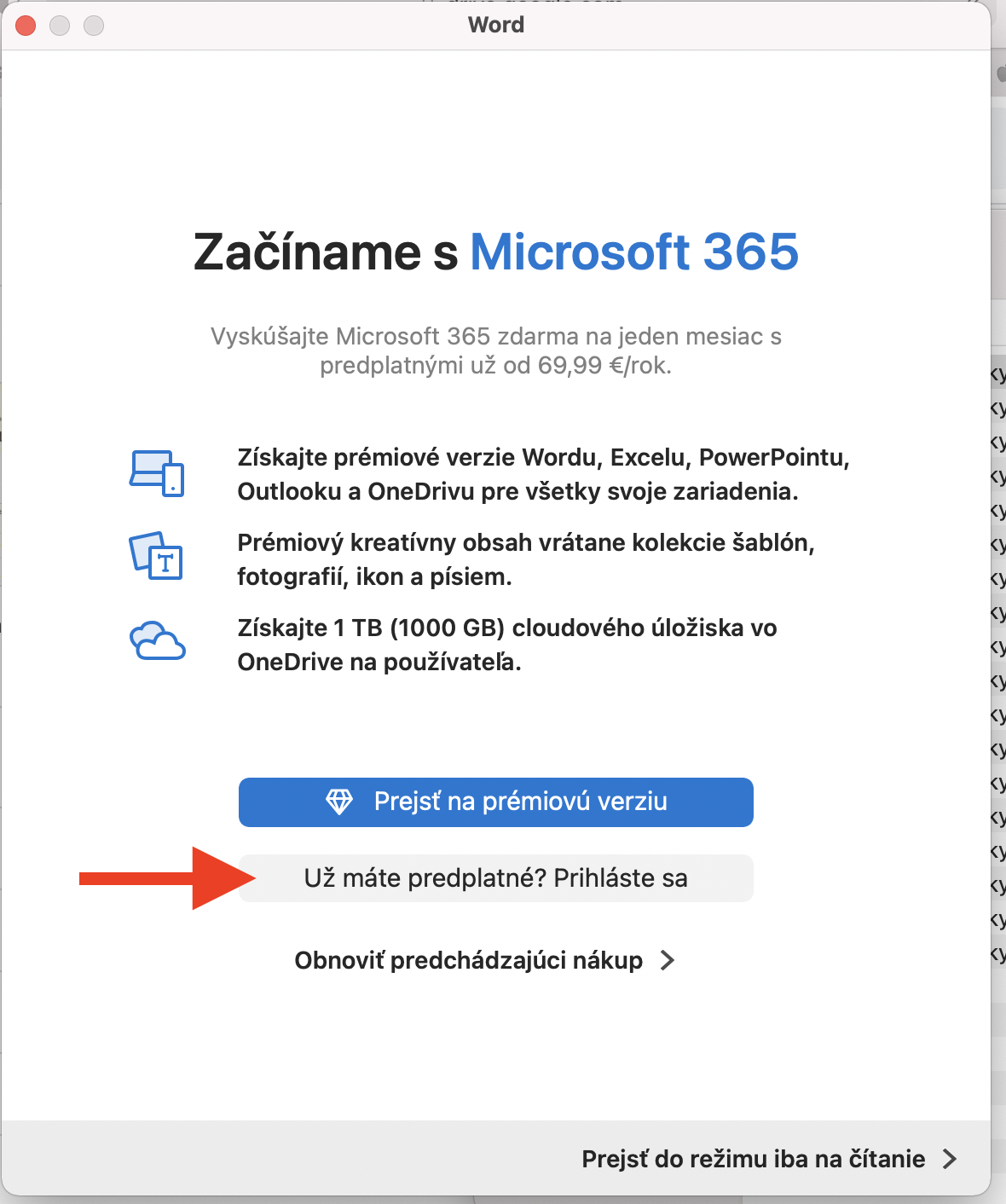
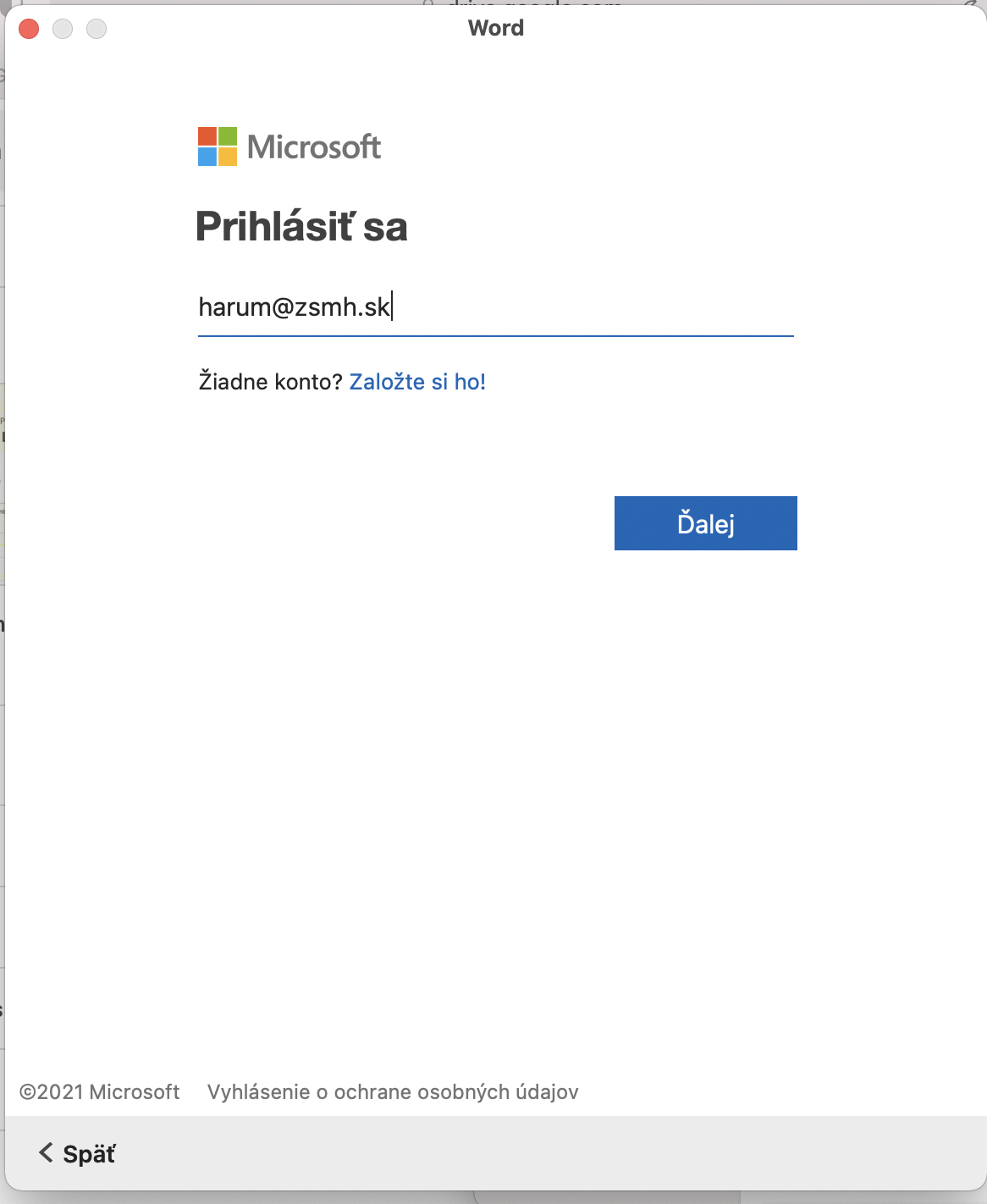
Ak by sa aplikácie Office nenainštalovali ani po pol hodine (musíte byť na internete), môžete si ich nainštalovať sami a použiť tento postup.
iCloud
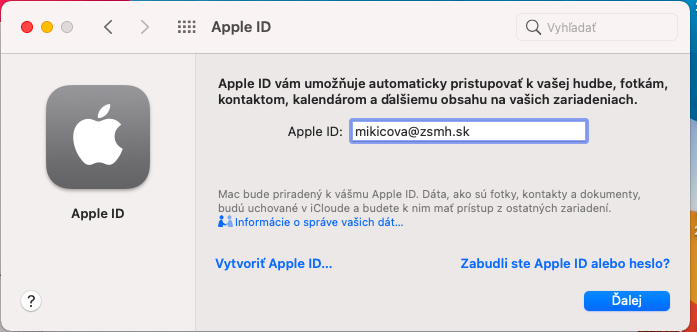
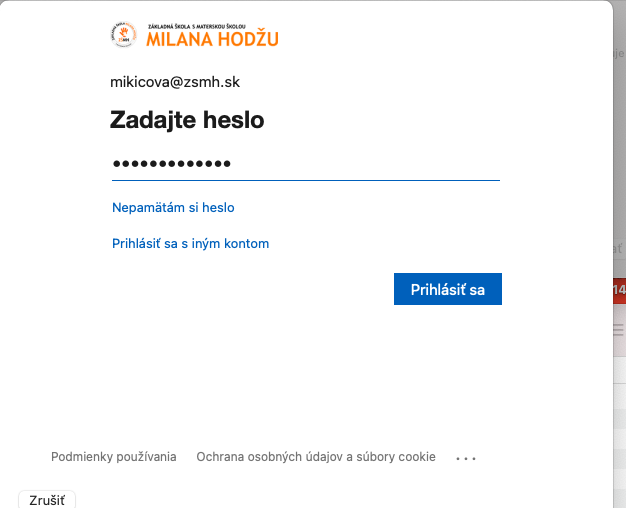
Ak iCloud nepotrebujete, tento krok môžete preskočiť. iCloud ponúka zdieľané úložisko a sycnhroninzáciu dokumentov , nastavení a hesiel medzi zariadeniami Apple. Ak niekedy vymeníte počítač apple, vaše nastavenia sa pomocou Apple účtu ľahko prenesú.
Nie je nevyhnutné, aby ste sa prihlasovali do iCloudu, ale ak chete túto funkciu využívať, tak:
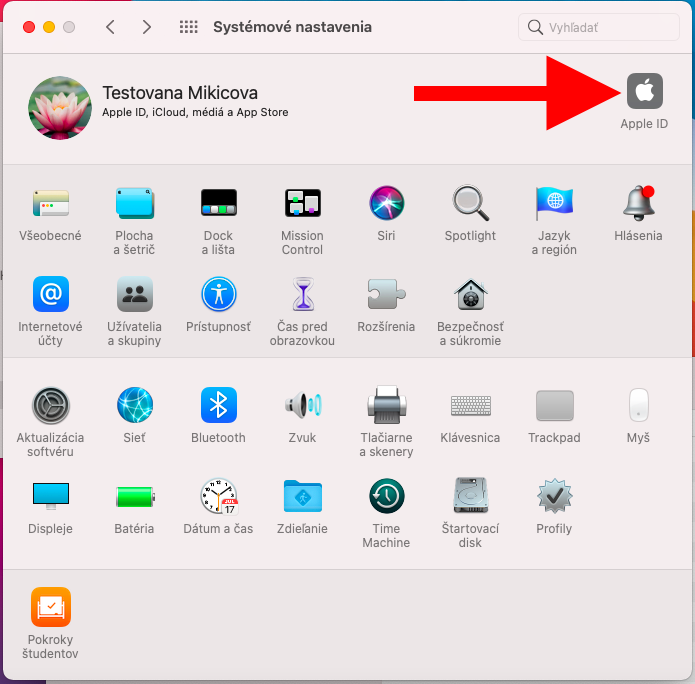
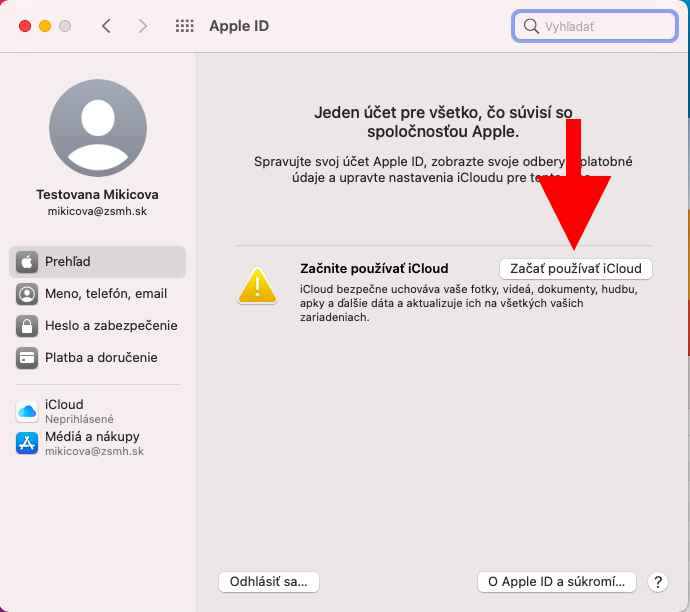
Hotovo
Ak ste ešte nerobili tieto návody, tak pokračujte tu:
- Registrácia školského Apple macbooku
- Školský Cloud
- Ak by sa aplikácie Office nenainštalovali ani po pol hodine (musíte byť na internete), môžete si ich nainštalovať sami a použiť tento postup.