
Forms — Rýchla tvorba testov s AI
Čo je Microsoft Forms?
Microsoft Forms je online nástroj na tvorbu kvízov, testov a ankiet. Učiteľom umožňuje za pár minút vytvoriť test s automatickým hodnotením — žiaci odpovedajú cez prehliadač alebo telefón a vy vidíte výsledky v reálnom čase.
ℹ️ Novinky 2025/2026: Forms teraz podporuje AI generovanie kvízov pomocou Copilotu. Stačí popísať tému a počet otázok — Copilot vygeneruje kompletný kvíz vrátane správnych odpovedí a vysvetlení.
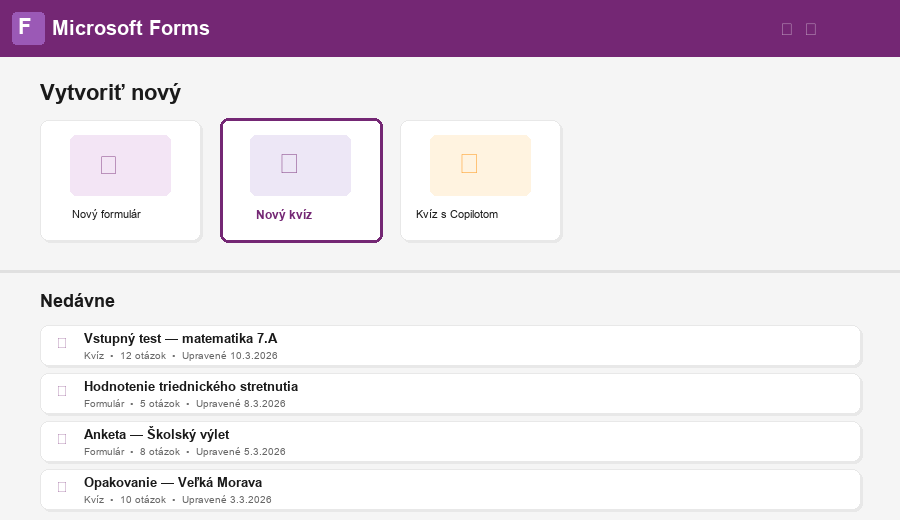
Kde nájdete Forms?
- Otvorte prehliadač — Choďte na
forms.office.coma prihláste sa školským účtom. - Cez Microsoft 365 — Na stránke
office.comkliknite na ikonu Forms v ľavom paneli aplikácií. - V Microsoft Teams — V kanáli triedy kliknite na + (pridať kartu) → vyberte Forms.
- V OneNote — V Class Notebooku kliknite na Vložiť → Forms priamo do poznámok.
🎓 Tip: Forms je súčasťou všetkých M365 Education plánov vrátane bezplatného A1. Na vyplnenie kvízu žiaci nepotrebujú žiadnu licenciu — stačí im odkaz.
Vytvorenie kvízu s AI (Copilot)
Najrýchlejší spôsob, ako vytvoriť kvalitný test, je pomocou AI. Copilot dokáže vygenerovať kvíz z popisu témy alebo z vloženého textu (učebnica, poznámky).
- Kliknite na „Nový kvíz“ — Na úvodnej stránke Forms vyberte vytvorenie nového kvízu.
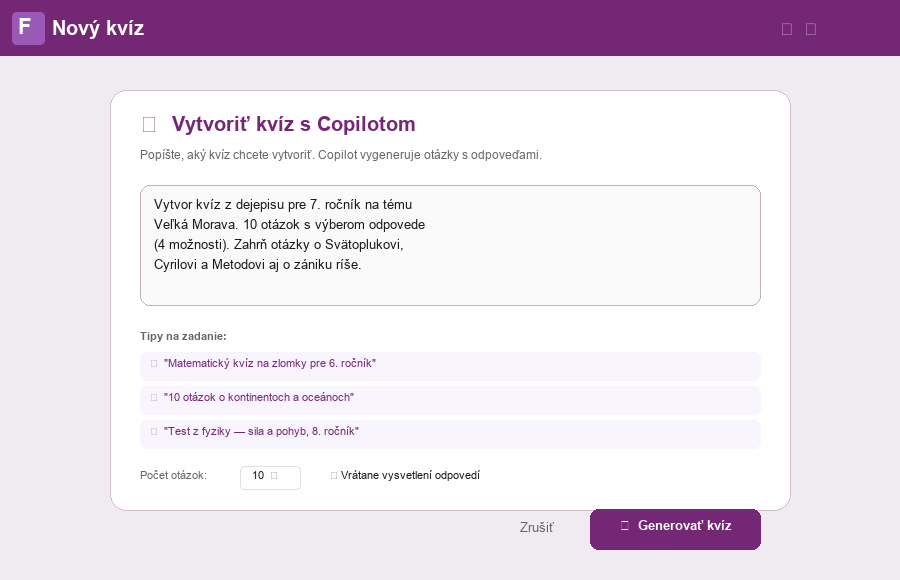
- Vyberte „Vytvoriť s Copilotom“ — Otvorí sa dialóg, kde popíšete, aký kvíz chcete. Microsoft rozhranie Copilota vo Forms priebežne mení — tlačidlo sa môže volať alebo vyzerať mierne inak, funkcia je však stále tá istá.
- Zadajte popis — Napíšte tému, ročník, počet otázok a typ. Napríklad: „Kvíz z dejepisu pre 7. ročník o Veľkej Morave, 10 otázok s výberom odpovede.“
- Kliknite na Generovať — Copilot vytvorí kompletný kvíz so správnymi odpoveďami.
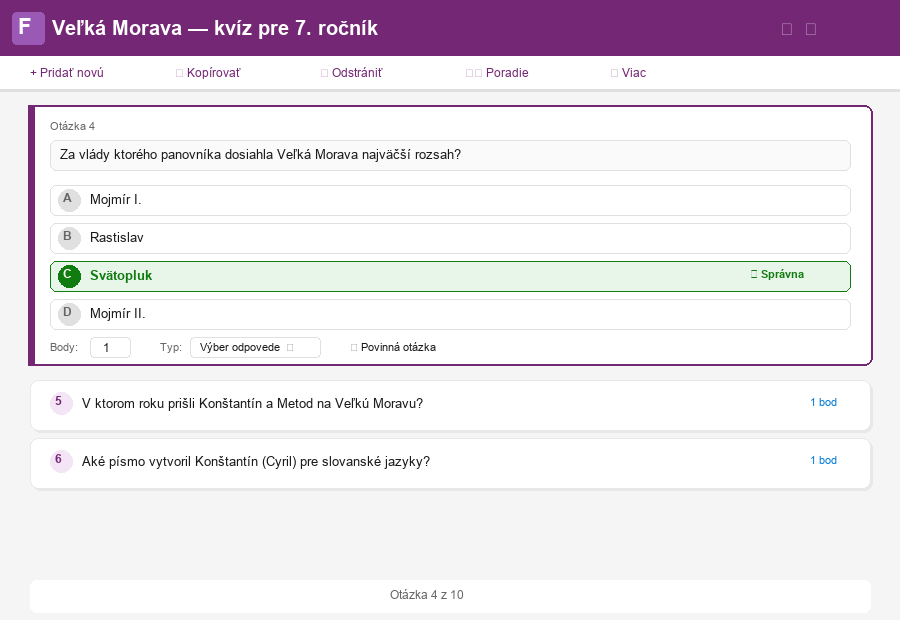
- Skontrolujte a upravte — Prezrite si vygenerované otázky. Môžete pridať, odstrániť alebo prepísať ľubovoľnú otázku.
- Kliknite na „Ponechať“ — Kvíz sa uloží a je pripravený na zdieľanie.
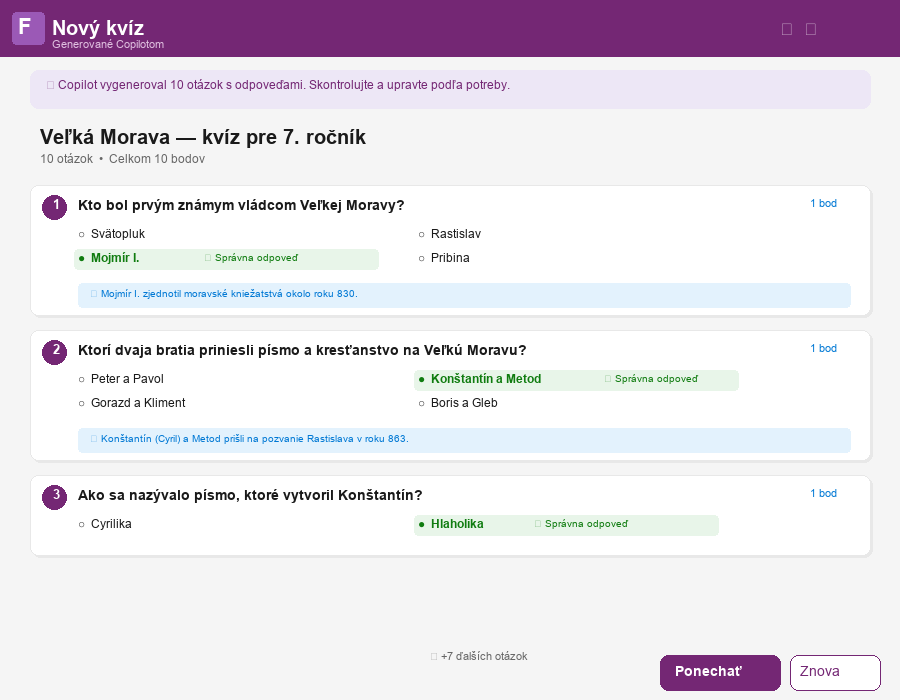
⚠️ Dôležité: AI generované otázky vždy skontrolujte! Copilot môže občas vytvoriť nepresné odpovede, najmä pri špecifických faktoch. Vy ste odborník na obsah — AI je len pomocník.
Ručná tvorba a úprava kvízu
Ak nechcete používať AI alebo chcete kvíz doladiť, editor vám dáva plnú kontrolu nad každou otázkou.
Typy otázok
Forms ponúka 8 typov otázok. Pre kvízy sa najčastejšie používa výber odpovede a textová odpoveď.
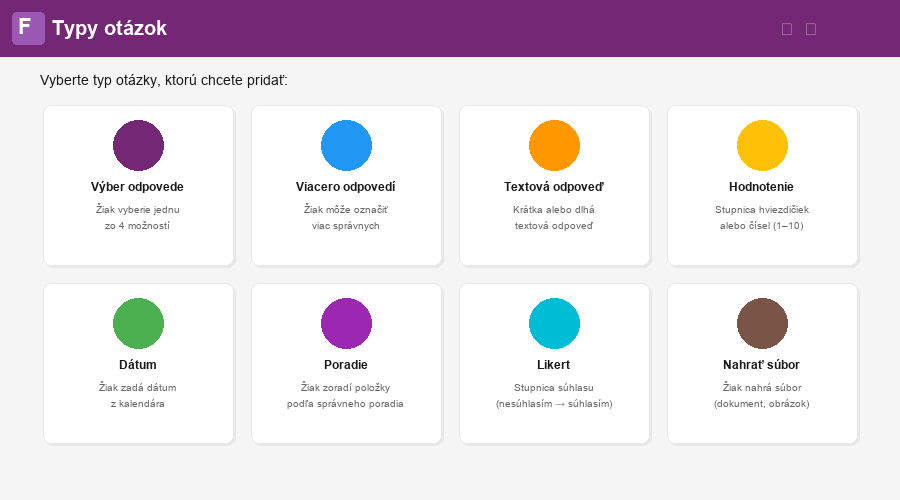
| Typ otázky | Kedy použiť | Automatické hodnotenie |
|---|---|---|
| Výber odpovede | Overenie faktov, rýchle testovanie | ✅ Áno |
| Viacero odpovedí | Keď je správnych viac možností | ✅ Áno |
| Textová odpoveď | Vlastné vysvetlenie, definícia | ⚠️ Čiastočne (kľúčové slová) |
| Hodnotenie | Sebahodnotenie, spätná väzba | ❌ Nie |
| Poradie | Chronológia, priority | ✅ Áno |
| Likert | Ankety, postoje, názory | ❌ Nie |
Nastavenia kvízu
🔀
Náhodné poradie
Zamiešajte otázky aj odpovede, aby žiaci nemohli jednoducho opisovať.
📊
Zobraziť výsledky
Žiaci vidia skóre ihneď po odoslaní — vrátane správnych odpovedí.
⏰
Časový limit
Nastavte termín (dátum a čas), do kedy musia žiaci kvíz vyplniť.
🔒
Jeden pokus
Obmedzenie na jednu odpoveď na osobu — ideálne pre testy.
💬
Spätná väzba
Pridajte správu ku každej odpovedi — žiak vidí vysvetlenie, prečo je odpoveď správna/nesprávna.
🎯
Body za otázku
Každej otázke priraďte bodovú hodnotu (1–100 bodov). Celkové skóre sa zobrazí automaticky.
Zdieľanie so žiakmi
Hotový kvíz môžete zdieľať viacerými spôsobmi. Najrýchlejšie je cez QR kód alebo priamo v Teams.
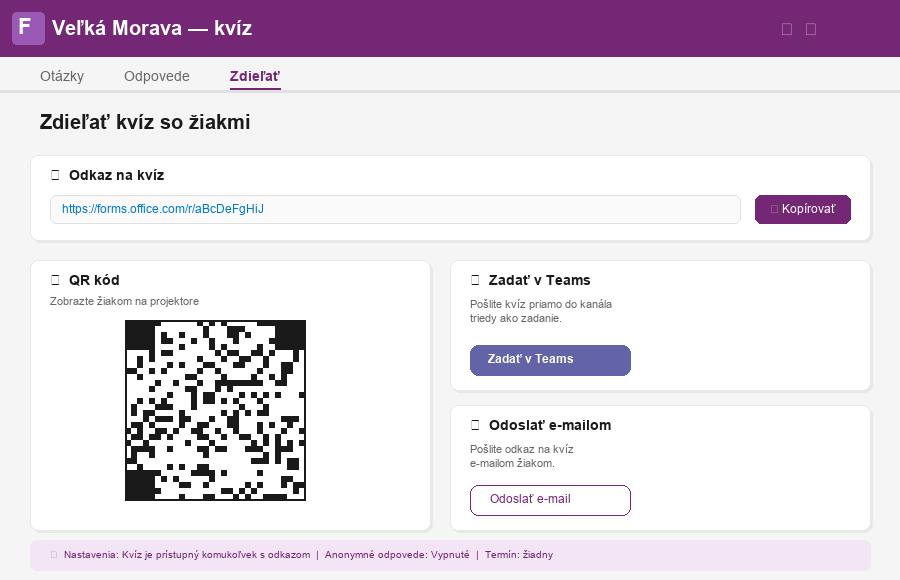
- Odkaz — Skopírujte odkaz a pošlite ho žiakom cez chat, e-mail alebo LMS.
- QR kód — Premietnite na tabuli — žiaci naskenujú telefónom a rovno vyplnia.
- Teams zadanie — Kliknite „Zadať v Teams“ a kvíz sa vytvorí ako úloha s termínom.
- Embed — Vložte kvíz priamo na webovú stránku alebo do OneNote.
📱 QR kód je skvelý na začiatok hodiny! Premietnite ho na tabuli a žiaci ho za 3 sekundy naskenujú mobilom. Nepotrebujú sa prihlasovať — stačí kliknúť.
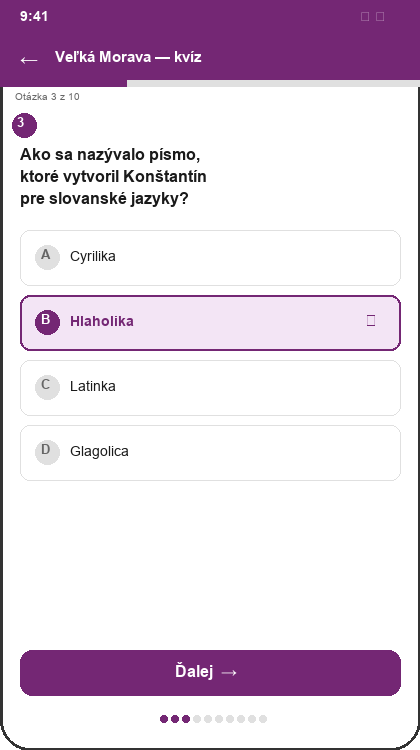
Ako to vyzerá u žiaka?
Žiaci vyplňujú kvíz cez prehliadač alebo na mobile. Rozhranie je prehľadné a funguje na akomkoľvek zariadení.
Výsledky a hodnotenie
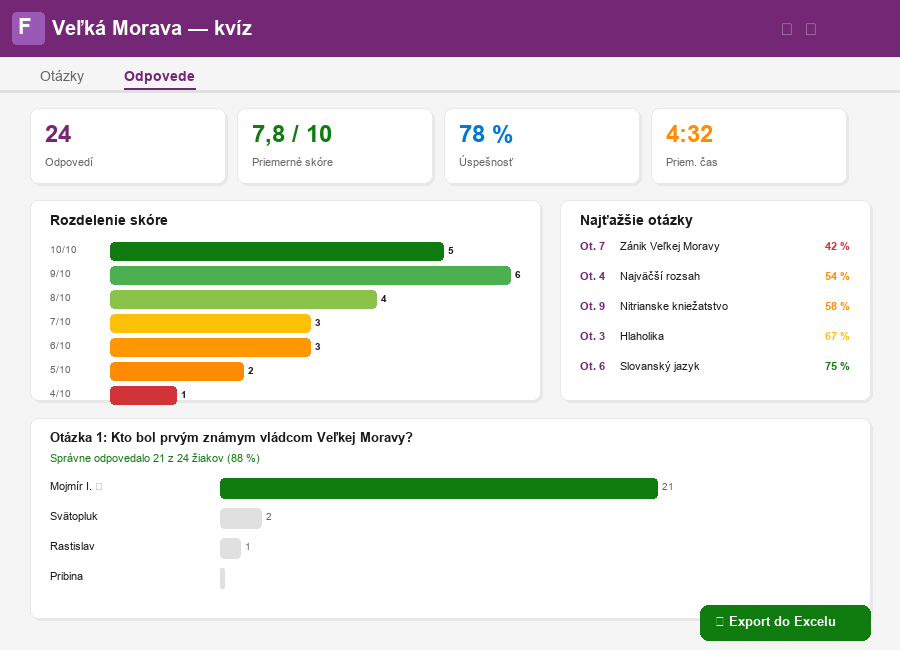
Po odoslaní kvízu žiakmi vidíte výsledky okamžite. Forms ponúka detailné analytiky bez akejkoľvek námahy.
📈
Súhrnný prehľad
Počet odpovedí, priemerné skóre, úspešnosť a priemerný čas — na prvý pohľad.
📊
Graf skóre
Vizuálne rozdelenie výsledkov celej triedy — hneď vidíte, koľkí zvládli test.
❓
Najťažšie otázky
Forms automaticky zoradí otázky podľa úspešnosti — viete, čo treba zopakovať.
📥
Export do Excelu
Jedným klikom stiahnete všetky odpovede v Exceli — ideálne pre eTK alebo analýzu.
Kedy použiť AI a kedy tvoriť ručne?
- Tvoriť 30 otázok ručne na každý test
- Kopírovať otázky z papierových testov jedna po jednej
- Písať vysvetlenia ku každej odpovedi manuálne
- Vytvárať kvízy na poslednú chvíľu bez prípravy
- Nechať AI vygenerovať základ a potom doladiť
- Vložiť text z učebnice a nechať Copilot vytvoriť otázky
- Zapnúť automatické vysvetlenia od AI
- Budovať si banku otázok, ktoré recyklujete
Tipy pre lepšie kvízy
- Miešať typy otázok (výber + text + poradie)
- Pridávať obrázky do otázok pre vizuálnu podporu
- Zapnúť vysvetlenia odpovedí — žiaci sa učia aj z chýb
- Používať „Náhodné poradie“ pri testoch
- Zdieľať výsledky so žiakmi — transparentnosť motivuje
- Robiť kvízy dlhšie ako 15 minút (žiaci strácajú pozornosť)
- Používať len výber odpovede (pridajte aj otvorené otázky)
- Zabudnúť skontrolovať AI-generované odpovede
- Nechať kvíz bez termínu (žiaci odkladajú)
- Používať negatívne formulácie („Ktorá NIE je…“)
Často kladené otázky
Kedy je Forms ideálny nástroj?
✅ Ideálne použitie: Microsoft Forms je najužitočnejší pre rýchle formatívne hodnotenie — vstupné a výstupné testy, opakovanie pred písomkou, alebo krátke „exit tickety“ na konci hodiny. S AI generovaním vytvoríte 10-otázkový kvíz za menej ako 2 minúty, žiaci ho vyplnia na mobile a vy vidíte výsledky okamžite.
Overené k 1. septembru 2026 (školský rok 2026/2027).