
Editor vo Worde — Kontrola pravopisu a gramatiky v slovenčine
Písanie správ, hodnotení a dokumentov patrí k bežnej práci učiteľa aj žiaka. Preklepy, chýbajúce mäkčene a gramatické chyby sa vkradnú ľahko — najmä keď píšete rýchlo alebo pod tlakom. Editor vo Worde je vstavaný nástroj, ktorý automaticky kontroluje pravopis a gramatiku priamo počas písania a ponúka opravy jedným kliknutím.
Na rozdiel od jednoduchej kontroly pravopisu, ktorú poznáte z červeného podčiarknutia, Editor v Microsoft 365 ponúka aj pokročilejšie návrhy — upozorní na zdvojené slová, nesprávne tvary, a v angličtine dokonca aj na štýl a jasnosť textu. Pre slovenčinu funguje spoľahlivo kontrola pravopisu a základné gramatické pravidlá.
Tento návod vám ukáže, ako Editor využiť pri kontrole slovenského textu — či už ide o správu triedneho učiteľa, domácu úlohu, alebo akýkoľvek školský dokument.
Čo Editor robí (a čo nie)
Editor v Microsoft 365 analyzuje celý text dokumentu a zobrazí návrhy v prehľadnom paneli na pravej strane. Každý návrh môžete prijať jedným kliknutím, alebo ho ignorovať.
Čo Editor kontroluje:
- Pravopis — preklepy, chýbajúce mäkčene a dĺžne, nesprávne tvary slov (červené podčiarknutie)
- Gramatika — zdvojené slová, zhoda podmetu s prísudkom, interpunkcia (modré podčiarknutie)
- Celkové skóre dokumentu — číslo od 0 do 100, ktoré ukazuje, koľko návrhov zostáva
V angličtine navyše:
- Jasnosť — upozorní na príliš dlhé alebo nejasné vety
- Stručnosť — navrhne kratšie formulácie
- Formalita — rozlíši hovorový a formálny štýl
- Slovná zásoba — ponúkne výstižnejšie synonymá
Kde Editor nájdete
Word Online (cez prehliadač)
- Otvorte office.com a prihláste sa školským účtom
- Otvorte existujúci dokument alebo vytvorte nový vo Worde
- Kliknite na kartu Revízia (Review) v hornom páse
- Kliknite na tlačidlo Editor — panel sa otvorí na pravej strane
Word na počítači (desktopová verzia)
- Otvorte dokument v desktopovom Worde
- Kliknite na kartu Domov (Home)
- Na pravom konci pásu kliknite na Editor (ikona s ceruzkou a lupy)
- Alebo použite klávesovú skratku F7
Praktický príklad — kontrola správy triedneho učiteľa
Ukážme si Editor na reálnom príklade: učiteľ napísal krátku správu o výsledkoch triedy za polrok a chce ju pred odovzdaním skontrolovať.
Krok 1 — Otvorte Editor
- Otvorte dokument vo Worde (online alebo desktopovom)
- Kliknite na kartu Revízia → Editor
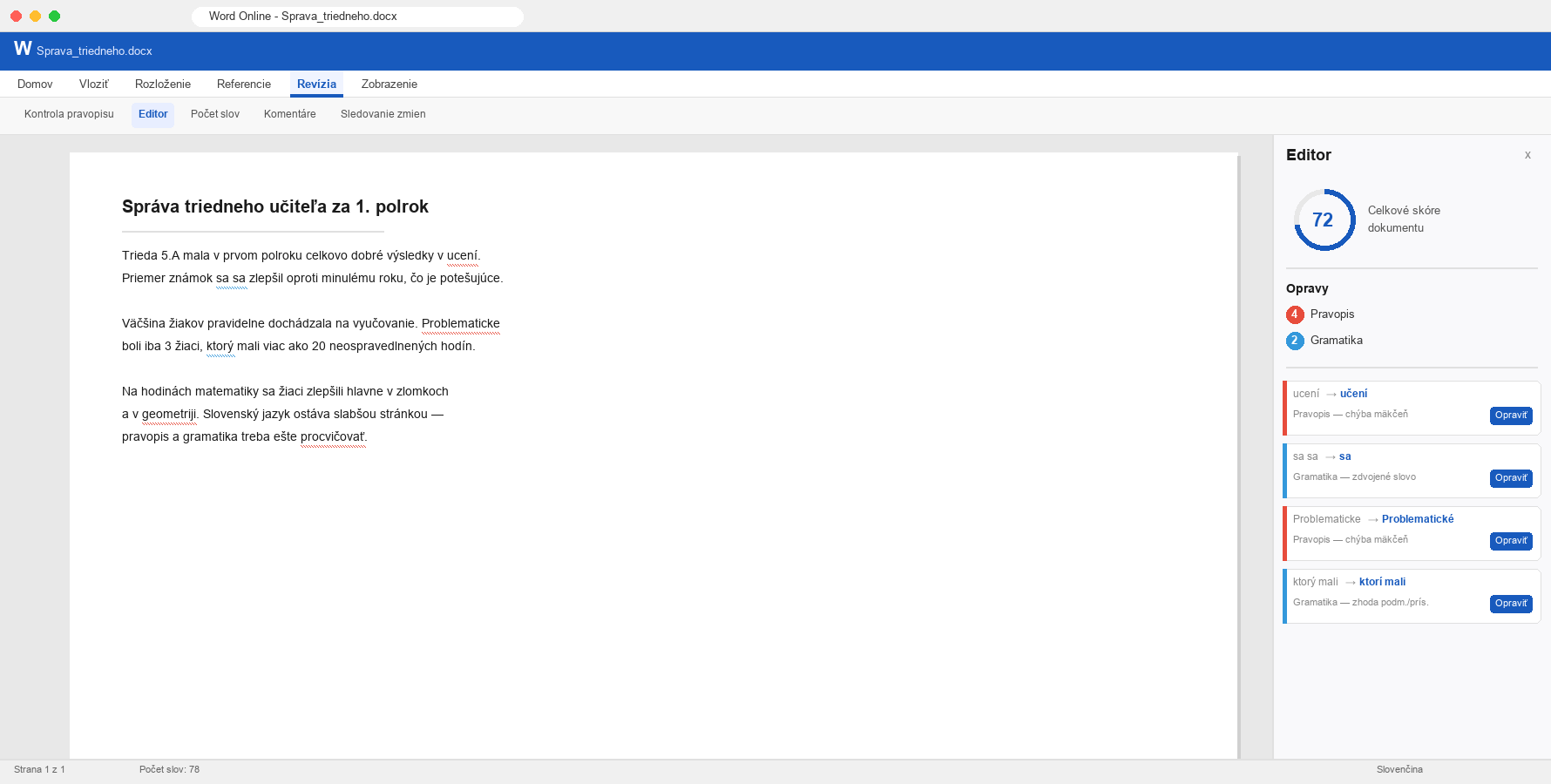
- Na pravej strane sa zobrazí panel s celkovým skóre a zoznamom chýb
- V dokumente uvidíte červené podčiarknutie (pravopisné chyby) a modré podčiarknutie (gramatické chyby)
Krok 2 — Prejdite návrhy
- Kliknite na prvý návrh v paneli — napr. „ucení → učení“
- Kliknite na Opraviť (modré tlačidlo) — chyba sa automaticky opraví v texte
- Editor prejde na ďalší návrh — napr. „sa sa → sa“ (zdvojené slovo)
- Pokračujte kliknutím na Opraviť pri každom návrhu
- Ak s návrhom nesúhlasíte, kliknite na Ignorovať
Krok 3 — Skontrolujte výsledok
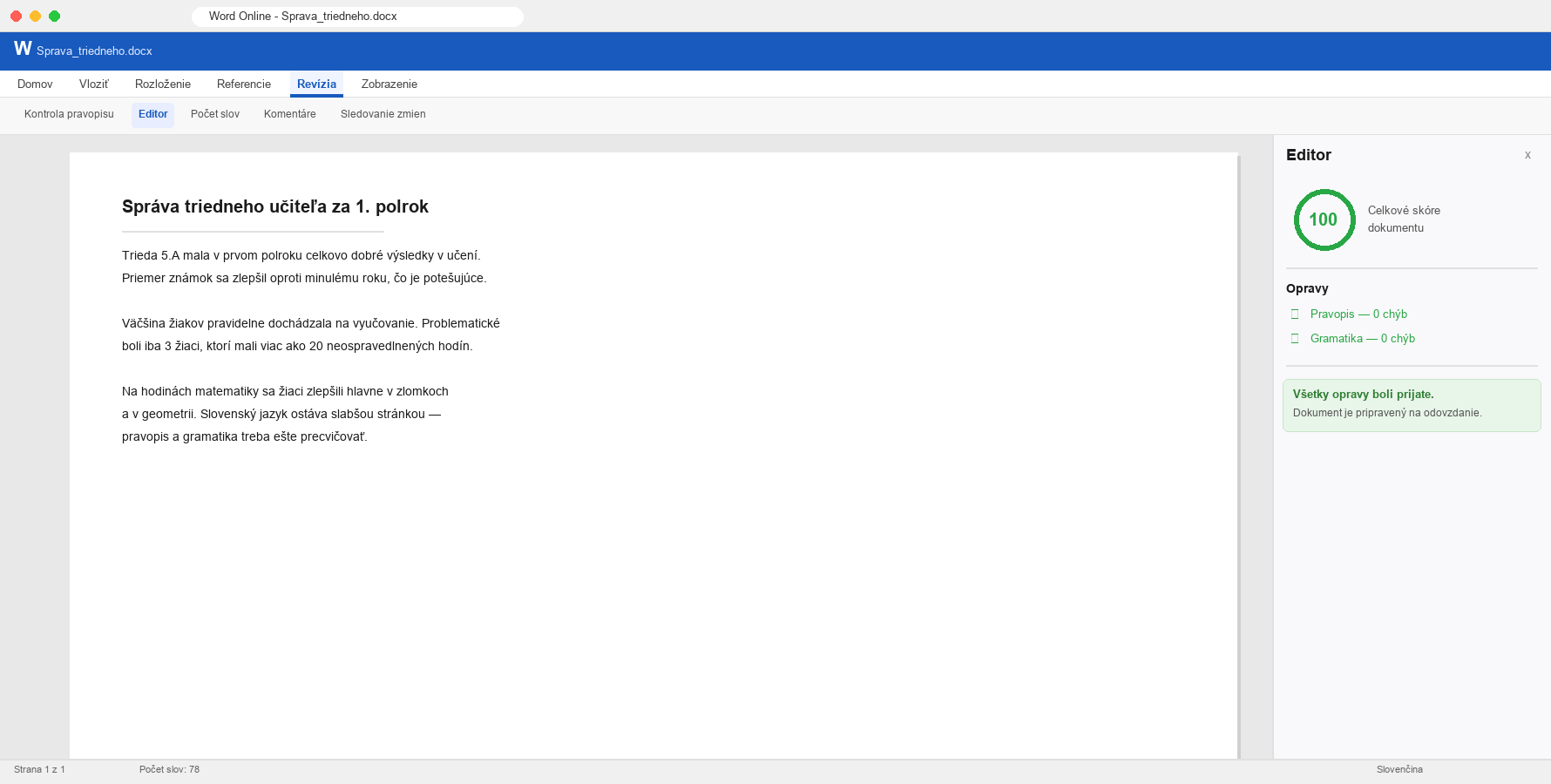
- Po prijatí všetkých návrhov sa skóre zmení na 100
- Panel zobrazí „Všetky opravy boli prijaté“
- Text je pripravený na odovzdanie alebo tlač
Čo presne Editor zachytí v slovenčine
Editor v slovenčine spoľahlivo rozpozná:
- Chýbajúce mäkčene a dĺžne — napr. „ucenie“ → „učenie“, „dalsi“ → „ďalší“
- Preklepy a preklepané slová — napr. „slovesky“ → „slovenský“
- Zdvojené slová — napr. „sa sa“ → „sa“
- Základnú zhodu — napr. „žiaci, ktorý“ → „žiaci, ktorí“
- Veľké písmená — na začiatku vety, vlastné mená
Editor pre žiakov
Editor nie je len pre učiteľov — je výborný nástroj aj pre žiakov. Tu je niekoľko spôsobov, ako ho využiť:
- Domáce úlohy a eseje — žiak si text pred odovzdaním skontroluje Editorom, čím sa naučí všímať si vlastné chyby
- Referáty a projekty — profesionálnejší výstup bez preklepov
- Učenie sa z chýb — Editor nielen opraví, ale aj vysvetlí prečo je slovo nesprávne (napr. „Gramatika — zdvojené slovo“)
- Angličtina — pri písaní anglických textov ponúka pokročilé návrhy na štýl a jasnosť, čo pomáha zlepšovať úroveň písomného prejavu
Tipy pre efektívne použitie
- Skontrolujte jazyk dokumentu — Editor kontroluje podľa nastaveného jazyka. Ak je jazyk dokumentu nastavený na angličtinu, slovenské slová budú označené ako chybné. Nastavenie: Revízia → Jazyk → Nastaviť jazyk korektúry → Slovenčina
- Používajte klávesovú skratku F7 — rýchlo otvorí Editor bez hľadania v menu
- Nebojte sa „Ignorovať“ — odborné termíny, vlastné mená a neologizmy Editor nemusí poznať. Pokojne ich ignorujte
- Pridajte slová do slovníka — ak často používate slovo, ktoré Editor nepozná (napr. názov školy), pridajte ho do vlastného slovníka: pravé tlačidlo → „Pridať do slovníka“
- Skóre 100 neznamená dokonalý text — znamená iba, že ste prešli všetky návrhy. Obsah a zmysel textu stále kontrolujte sami
Čo robiť, keď Editor nefunguje
Ak sa panel Editor nezobrazí alebo nefunguje správne:
- Skontrolujte jazyk dokumentu — pravý klik na text v dolnej lište → skontrolujte, či je nastavená „Slovenčina“
- Ste online? — pokročilé funkcie Editora vyžadujú pripojenie na internet
- Skúste Word Online — ak desktopová verzia nefunguje, Word Online má Editor vždy aktívny
- Reštartujte Word — niekedy pomôže jednoduché zatvorenie a opätovné otvorenie dokumentu
- Licencia — Editor vyžaduje Microsoft 365. Ak používate staršiu offline verziu, pokročilé funkcie nemusia byť dostupné
Kedy je Editor naozaj užitočný
Editor nie je nevyhnutný — ale výrazne zníži počet chýb v týchto situáciách:
- Správy a hodnotenia — polročné správy, posudky, IVP dokumenty
- Komunikácia s rodičmi — e-maily a oznámenia bez preklepov pôsobia profesionálne
- Domáce úlohy žiakov — pomáha budovať návyk sebakontroly
- Anglické texty — tu Editor vyniká s pokročilými návrhmi na štýl
- Dlhšie dokumenty — v 10-stranovom dokumente ľahko prehliadnete preklep, Editor nie