
Pomoc na diaľku
Ak chcete aby som vám pomohol s akýmkoľvek technickým problémom vo vašom počítači, dá sa to aj na diaľku za predpokladu, že počítač je pripojený k internetu. Aby to bolo možné, musíte si nainštalovať program TeamViewer Quick Support. V tomto návode si ukážeme ako program TeamViewer QS stiahnete a nainštalujete. Návod je pre počítače Apple. Ak používate počítač s Windows, posuňte sa na návod nižšie.
Apple Macbook
Kliknutím na túto adresu si stiahnete z internetu TeamViewer QS: https://download.teamviewer.com/download/TeamViewerQS.dmg
Spustite inštaláciu
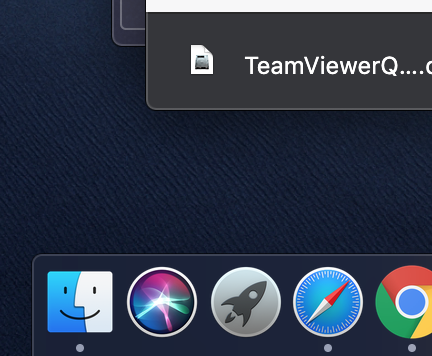
Spustite stiahnutý program. Nájdete ho v stiahnutých súboroch vo finderi, alebo aj v prehliadači.
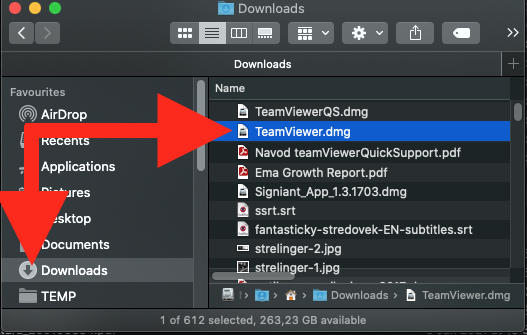
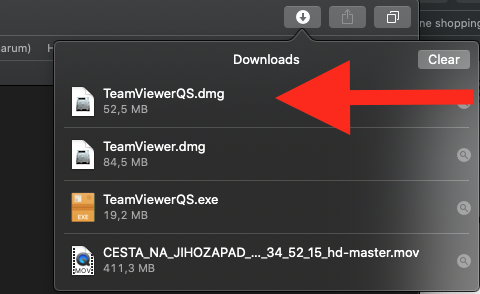
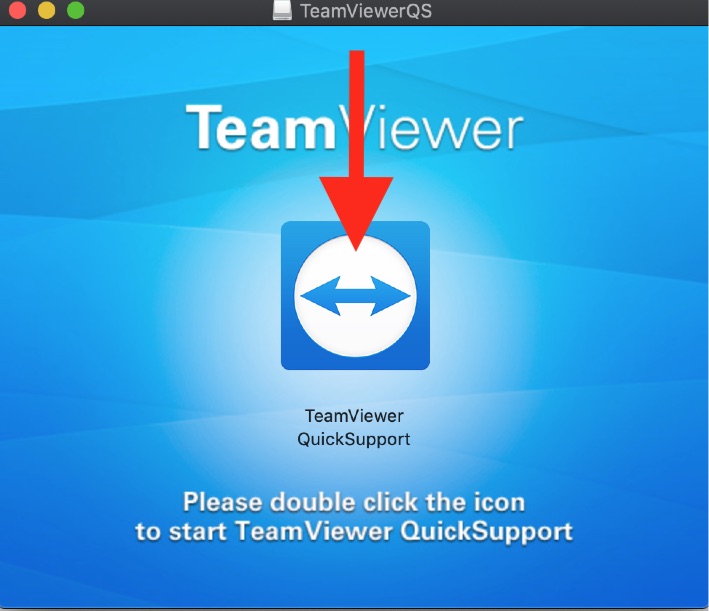
Kliknite na ikonku, aby sa nainštaloval.
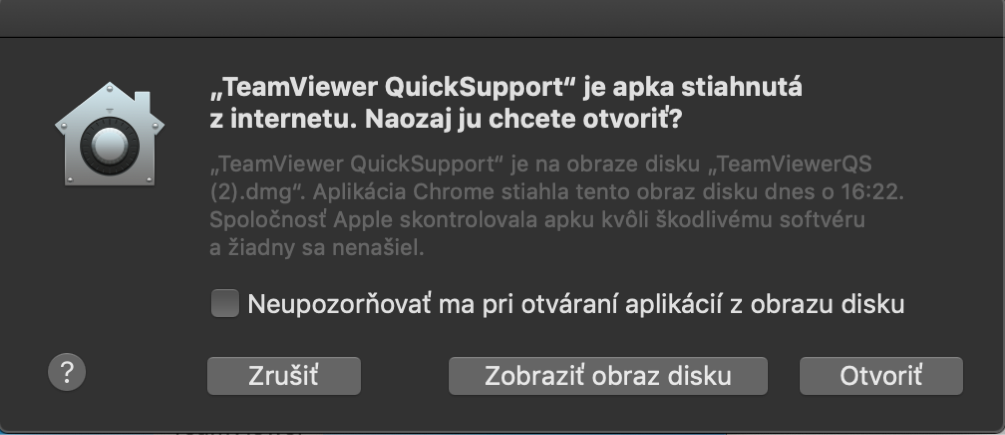
Ak vyskočí toto okno, kliknite na Otvoriť
Povolenie v systéme
Ďalej musíte povoliť v systéme, aby tento program umožnil ovládanie na diaľku. Kliknite na Žiadať prístup
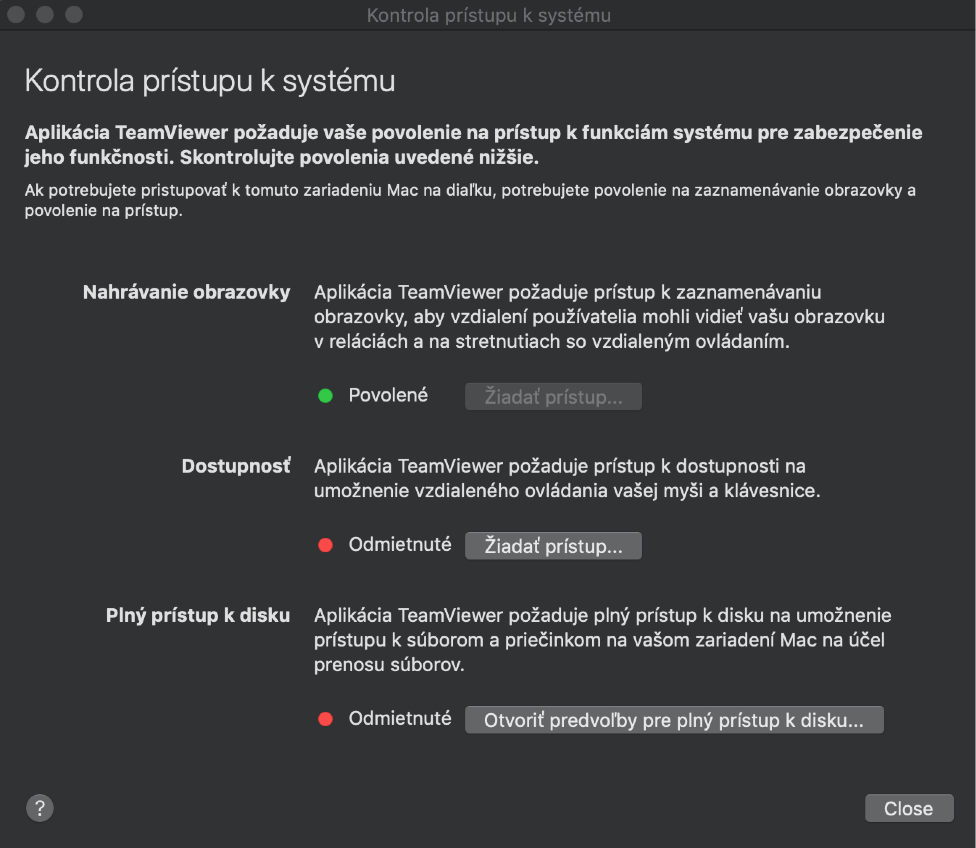
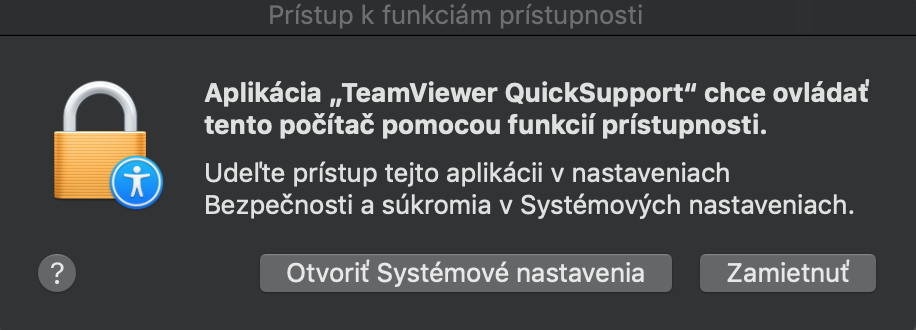
Kliknite na Otvoriť Systémové nastavenia
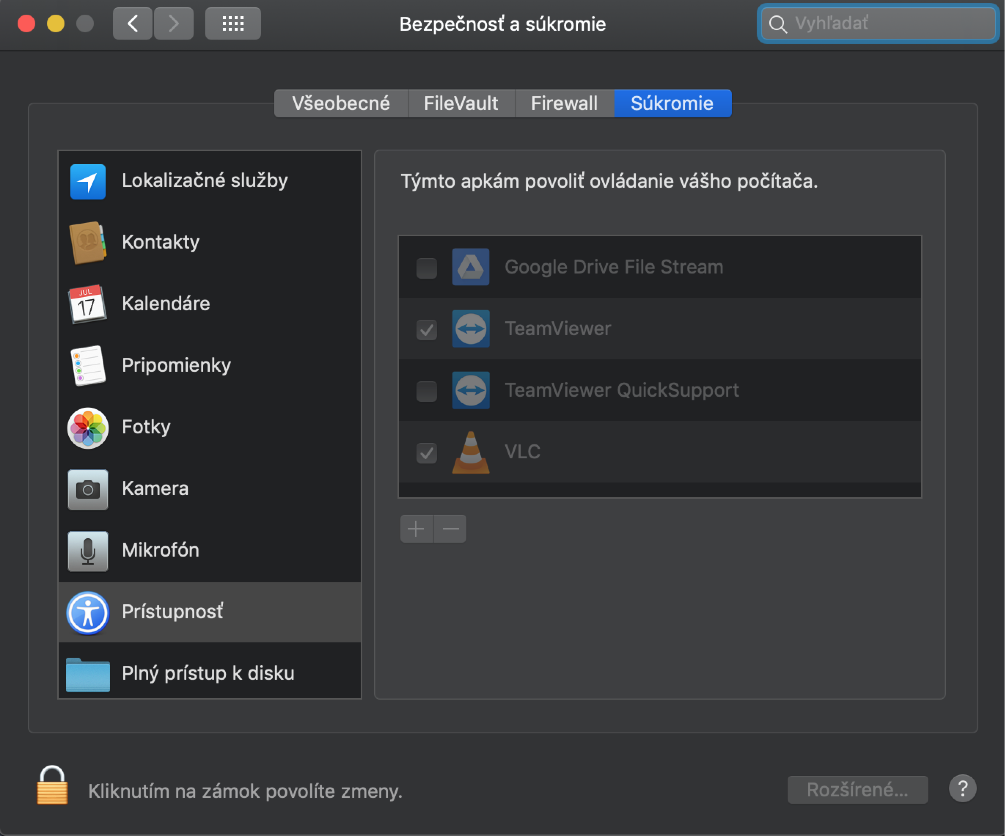
Kliknite na zámoček vľavo dole a zadajte heslo, ktoré zadávate pri prihlásení do vášho počítača
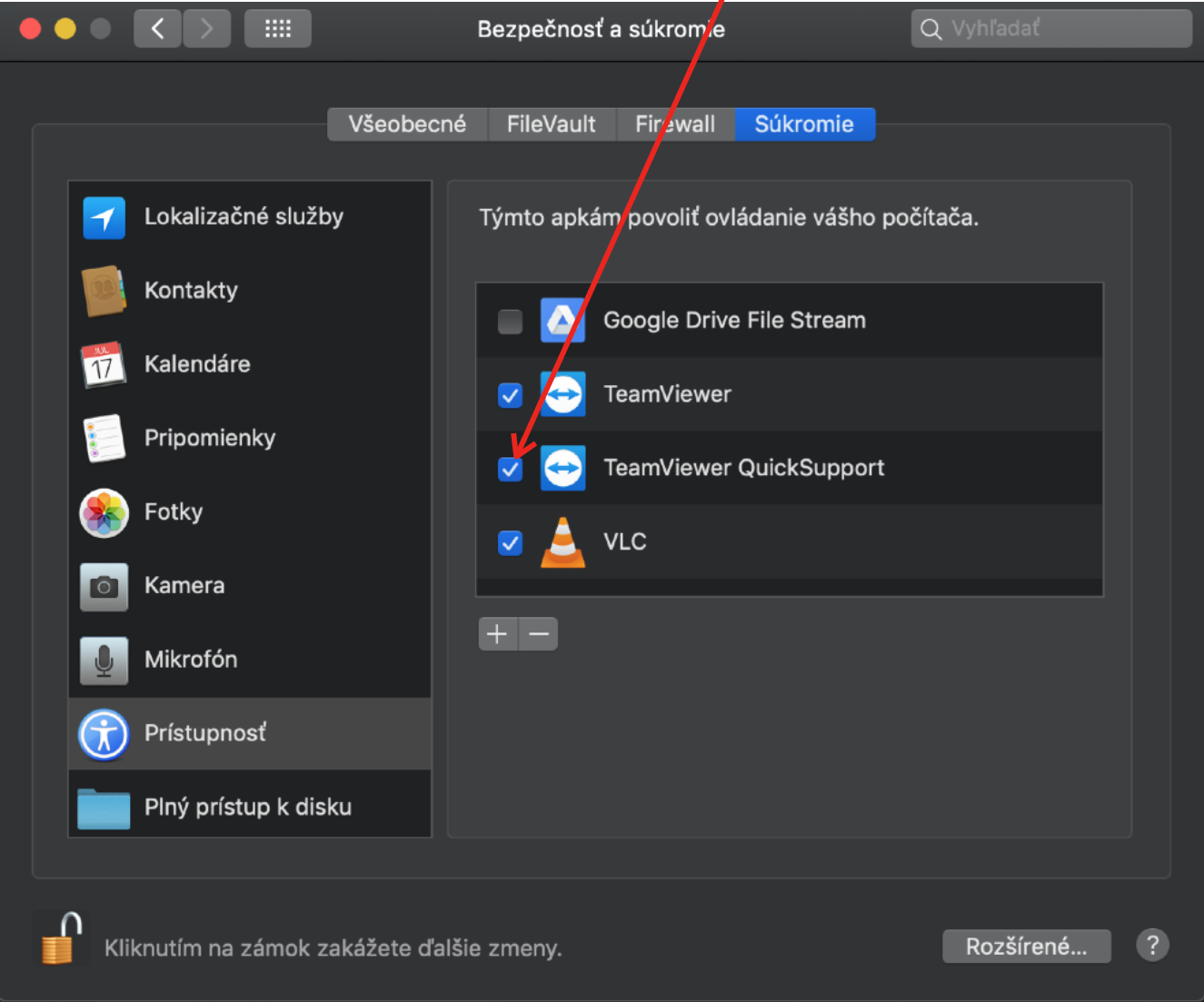
Teraz povoľte program TeamViewer QuickSupport a zatvorte toto okno
Program je nainštalovaný. Kedykoľvek program spustíte a nadiktujete mi kód, tak sa môžem na diaľku pripojiť a pomôcť.
Spustenie programu – Macbook
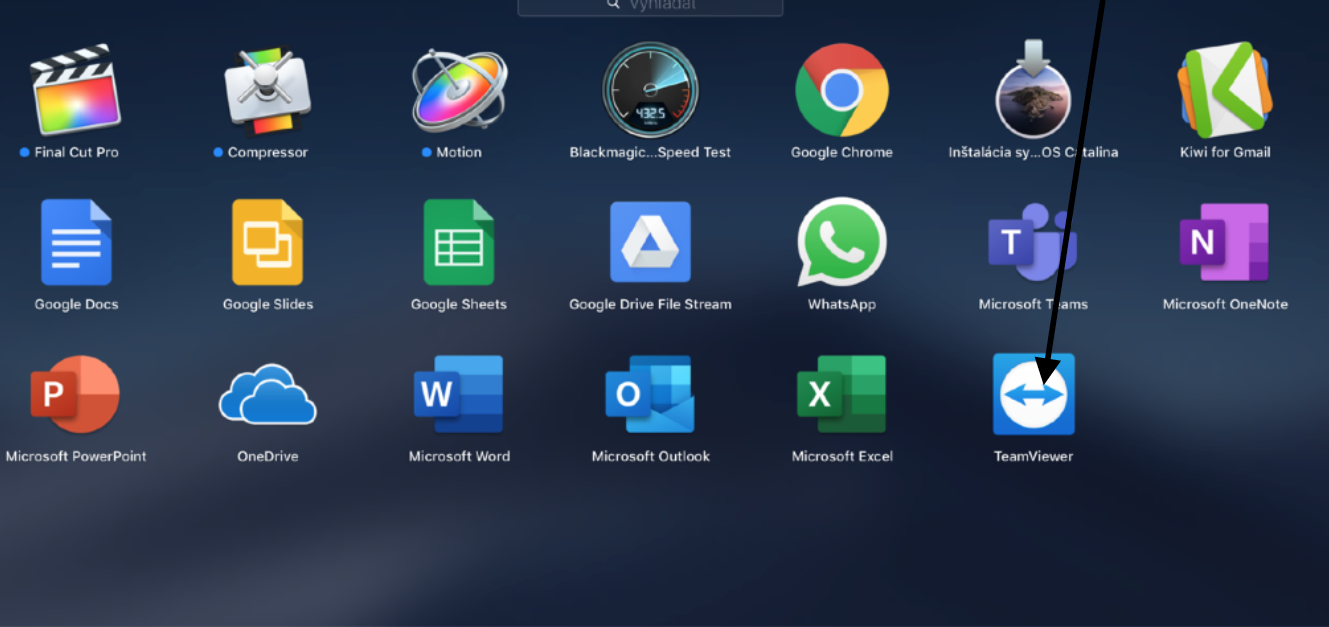
Najjednoduchšie na všetkých verziách macOS: stlačte Cmd + medzerník (otvorí sa vyhľadávanie Spotlight), napíšte TeamViewer a stlačte Enter. Na starších systémoch môžete použiť aj ikonku rakety (Launchpad) v spodnej časti obrazovky — v novom macOS už raketa nie je.
Nájdite a kliknite na ikonku TeamViewer Quick Support
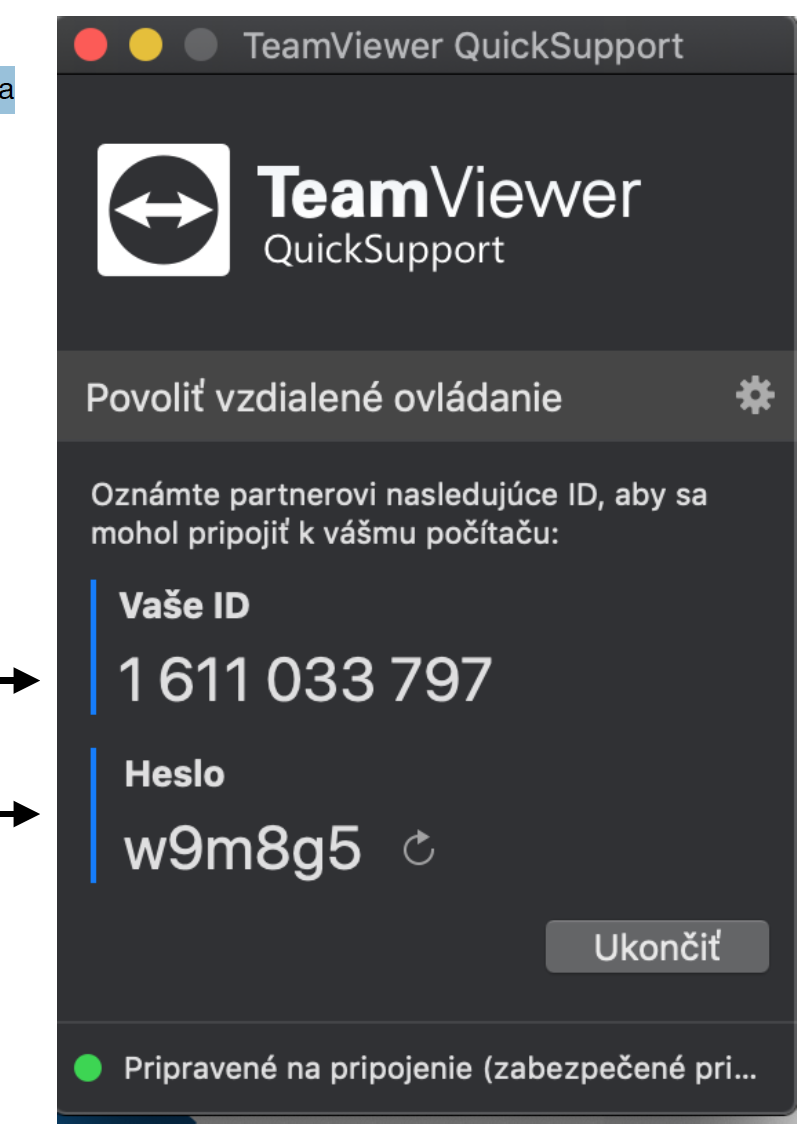
Keď sa otvorí takéto okno, tak program je spustený a tento kód keď mi nadiktujete, tak sa budem vedieť pripojiť na diaľku. Keď program vypnete, tak opäť sa nebudem môcť pripojiť.
Keď mi cez telefón nadiktujete Vaše ID a Heslo tak sa pripojím na diaľku a budem ovládať váš počítač. Potom môžete program vypnúť a opäť budete mať súkromie.
Návod pre Windows
Stiahnite si program
V prípade, že používate Windows, kliknite na tento odkaz, stiahnete program z tejto adresy a potom ho spustíte.
https://download.teamviewer.com/download/TeamViewerQS.exe
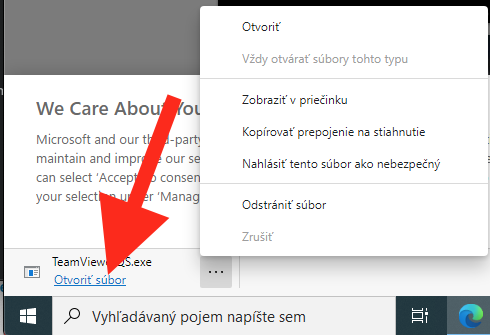
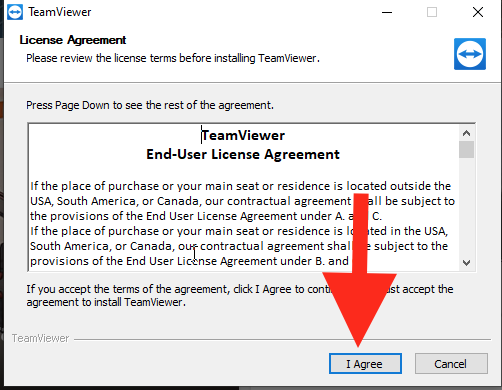
Kliknite na I Agree (Súhlasím)
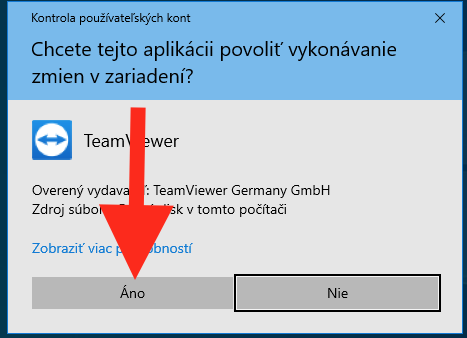
Kliknite na Áno
Program je nainštalovaný. Kedykoľvek program spustíte a nadiktujete mi kód, tak sa môžem na diaľku pripojiť a pomôcť.
Spustenie programu na Windowse
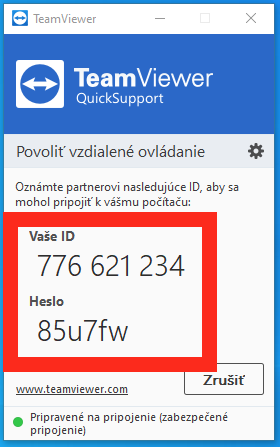
Keď sa otvorí takéto okno, tak program je spustený a tento kód keď mi nadiktujete, tak sa budem vedieť pripojiť na diaľku. Keď program vypnete, tak opäť sa nebudem môcť pripojiť.
Keď mi cez telefón nadiktujete Vaše ID a Heslo tak sa pripojím na diaľku a budem ovládať váš počítač. Potom môžete program vypnúť a opäť budete mať súkromie.
Overené k 1. septembru 2026 (školský rok 2026/2027).