
Search Coach — Ako sa naučiť vyhľadávať na internete
Keď zadáš do Google otázku, dostaneš milióny výsledkov — ale koľko z nich je naozaj spoľahlivých? Vedieť vyhľadávať na internete neznamená len napísať slová do vyhľadávača. Znamená to vedieť položiť správnu otázku, filtrovať výsledky a rozpoznať dôveryhodný zdroj od pochybného. Search Coach v Microsoft Teams je nástroj, ktorý ťa práve toto naučí.
Search Coach funguje ako bezpečný vyhľadávač bez reklám priamo v Teams. Na rozdiel od bežného Googlu ti počas vyhľadávania dáva spätnú väzbu — hodnotí tvoj dotaz, navrhuje vylepšenia a učí ťa používať pokročilé techniky vyhľadávania. Učiteľ zároveň vidí, ako vyhľadávaš, v prehľade Search Progress.
Tento návod ti ukáže, ako Search Coach používať pri školských úlohách a projektoch — od zadania dotazu až po uloženie dôveryhodných zdrojov.
Čo Search Coach robí (a čo nie)
Search Coach analyzuje tvoj vyhľadávací dotaz a výsledky v reálnom čase:
- Hodnotí tvoj dotaz — meria špecifickosť, kľúčové slová a použitie operátorov
- Ponúka tipy — napr. „Použi úvodzovky pre presnú frázu“ alebo „Skús pridať kľúčové slovo“
- Filtruje výsledky — podľa typu súboru (PDF, DOCX), dátumu, domény (.edu, .gov, .org)
- Pomáha rozpoznať zdroje — učí ťa rozlišovať medzi oficiálnymi, novinovými a pochybnými stránkami
- Bezpečné prostredie — bez reklám, s Bing SafeSearch na „Strict“ (blokuje nevhodný obsah)
Kde Search Coach nájdeš
Cez úlohu v Teams (Search Progress)
- Otvor Microsoft Teams a choď do svojej triedy
- Klikni na Úlohy (Assignments)
- Otvor úlohu, ktorú ti učiteľ zadal s Search Coach
- Klikni na Search Coach — otvorí sa vyhľadávacie rozhranie
Priamo cez web
- Otvor searchcoach.microsoft.com
- Prihlás sa školským účtom
- Začni vyhľadávať — Search Coach funguje aj samostatne
Praktický príklad — rešerš o klimatických zmenách
Ukážeme si Search Coach na reálnej úlohe: učiteľ informatiky zadal žiakom 7. ročníka úlohu „Nájdite 3 dôveryhodné zdroje o vplyve klimatických zmien na Slovensko.“
Krok 1 — Zadaj vyhľadávací dotaz
- Otvor Search Coach cez úlohu v Teams
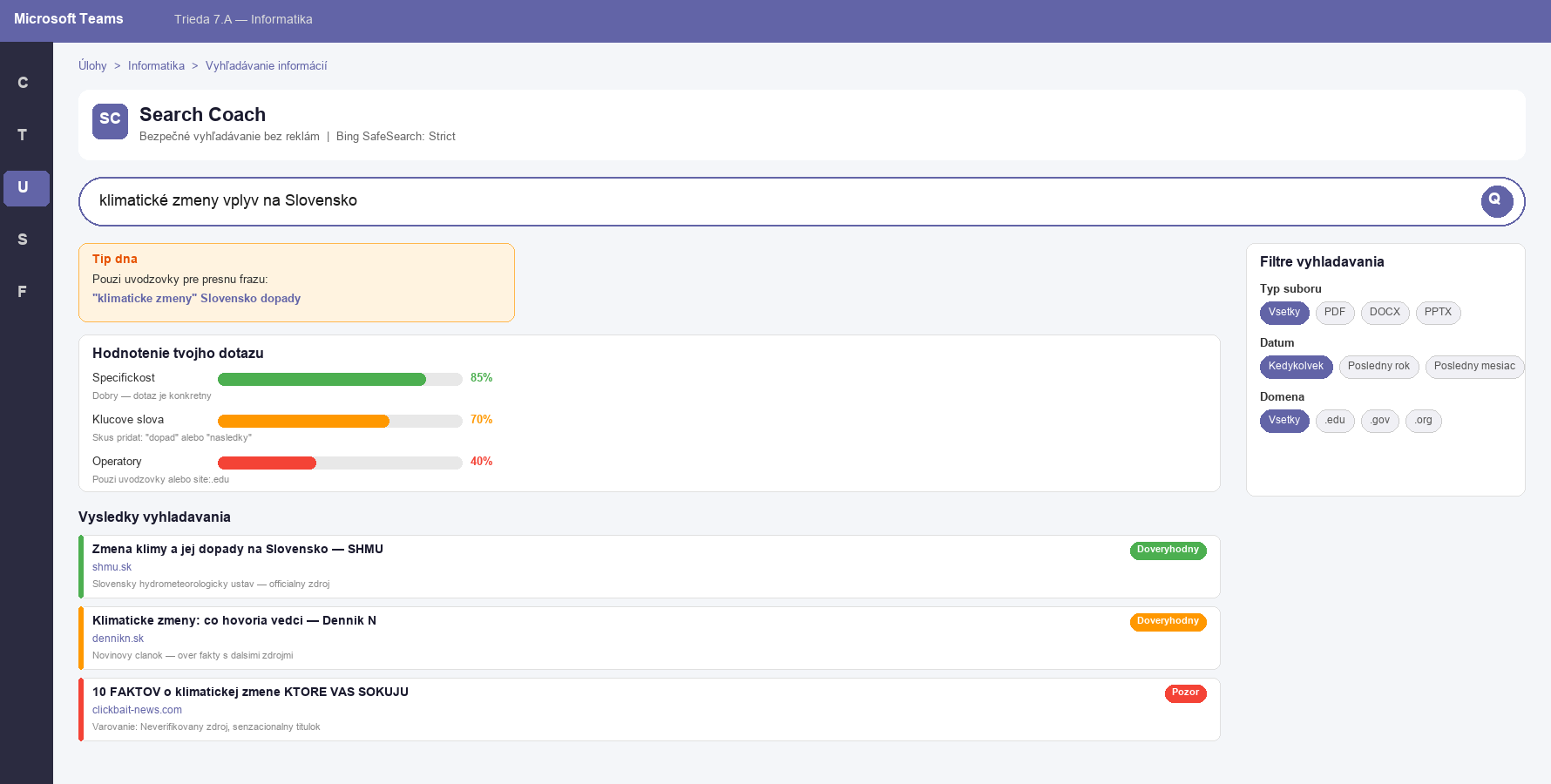
- Do vyhľadávacieho poľa napíš: klimatické zmeny vplyv na Slovensko
- Všimni si hodnotenie dotazu — Search Coach ti ukáže, ako je tvoj dotaz špecifický
- Ak hodnotenie nie je vysoké, skús dotaz vylepšiť podľa tipov
Krok 2 — Použi filtre a operátory
Search Coach ťa učí používať pokročilé vyhľadávacie techniky, ktoré fungujú aj v Google:
- Úvodzovky —
"klimatické zmeny"hľadá presnú frázu, nie jednotlivé slová - site: —
site:shmu.sk klimatické zmenyhľadá iba na stránke SHMÚ - filetype: —
filetype:pdf klimatické zmenynájde iba PDF dokumenty - Mínus —
klimatické zmeny -konšpirácievylúči stránky s konšpiračným obsahom
V paneli Filtre vyhľadávania na pravej strane môžeš filtrovať podľa:
- Typ súboru — PDF, DOCX, PPTX
- Dátum — posledný mesiac, rok, alebo kedykoľvek
- Doména — .edu (vzdelávacie), .gov (vládne), .org (organizácie)
Krok 3 — Vyhodnoť výsledky a ulož zdroje
- Prezri si výsledky — Search Coach označuje dôveryhodnosť farebne
- Pri každom výsledku si všimni:
- Doménu — je to oficiálna stránka (.gov, .edu) alebo neznáma?
- Titulok — je vecný, alebo senzačný a clickbaitový?
- Popis — zodpovedá tomu, čo hľadáš?
- Klikni na výsledok, prečítaj článok a rozhodni, či je zdroj kvalitný
- Ulož zdroj — klikni na tlačidlo „Uložiť“ pri výsledku, ktorý chceš použiť
- Napíš krátku reflexiu — prečo si tento zdroj vybral a čo si z neho použiješ
Search Progress — čo vidí učiteľ
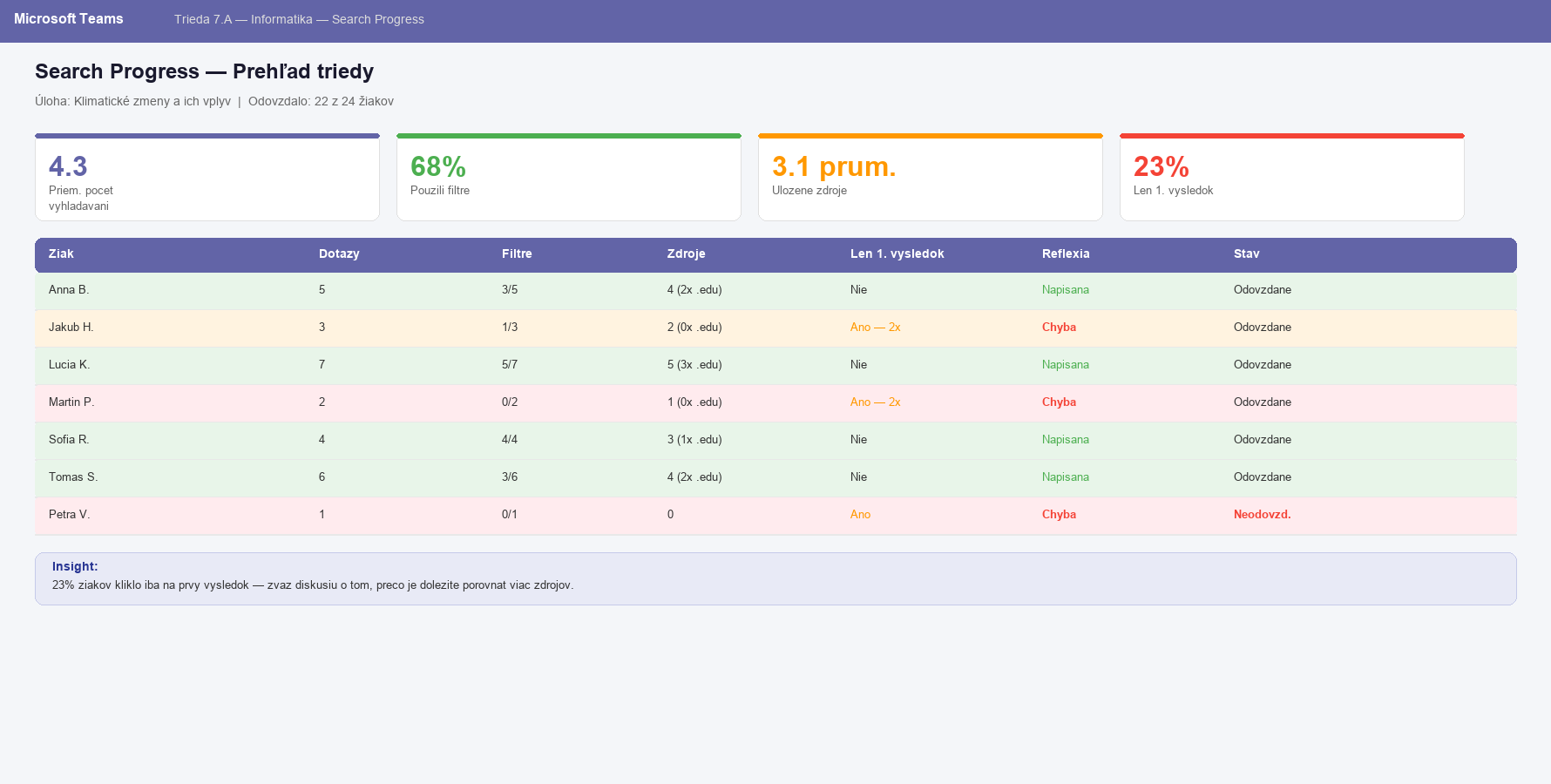
Keď učiteľ zadá úlohu cez Search Progress, dostane prehľad o tom, ako celá trieda vyhľadáva:
- Počet vyhľadávaní — koľko dotazov žiak zadal
- Použitie filtrov — či žiak filtroval výsledky alebo len klikal na prvý odkaz
- Uložené zdroje — koľko a aké zdroje si žiak uložil
- Kliknutie len na 1. výsledok — upozornenie, ak žiak vždy klikne len na prvý odkaz bez porovnania
- Reflexia — či žiak napísal zdôvodnenie k uloženým zdrojom
5 pravidiel dobrého vyhľadávania
Search Coach ťa učí tieto základné princípy, ktoré platia aj mimo školy:
- Buď konkrétny — namiesto „zvieratá“ hľadaj „ohrozené druhy cicavcov v Karpatoch“
- Používaj úvodzovky —
"presná fráza"ti ušetrí čas a dá presnejšie výsledky - Neklikaj len na prvý výsledok — prvý odkaz nemusí byť najlepší. Porovnaj aspoň 3 zdroje
- Všímaj si doménu — .edu, .gov, .org sú zvyčajne spoľahlivejšie ako neznáme domény
- Overuj informácie — ak niečo nájdeš na jednej stránke, skús to overiť na ďalšej. Ak sa informácia objaví na viacerých nezávislých zdrojoch, je pravdepodobne správna
Ako rozpoznať pochybný zdroj
Internet je plný kvalitných aj nekvalitných informácií. Tu je niekoľko varovných znakov:
- Senzačný titulok — „10 FAKTOV, KTORÉ VÁS ŠOKUJÚ“ je typický clickbait
- Chýba autor — seriózne články majú podpísaného autora
- Veľa reklám — ak stránka vyzerá ako billboard, informácie na nej nemusia byť spoľahlivé
- Žiadne zdroje — kvalitný článok odkazuje na výskumy, štatistiky alebo odborníkov
- Starý dátum — pri témach ako technológie alebo veda si všímaj dátum publikovania
- Neznáma doména — stránky ako „pravda-online.info“ alebo „fakty24.click“ bývajú pochybné
Tipy pre efektívne použitie
- Začni širšie, potom zužuj — prvý dotaz ti ukáže, aké informácie existujú. Ďalšie dotazy sformuluj presnejšie
- Meň kľúčové slová — ak nenájdeš, čo hľadáš, skús synonymá. Namiesto „znečistenie“ skús „kontaminácia“ alebo „emisie“
- Používaj Search Coach pravidelne — aj mimo zadaných úloh. Vyhľadávacie zručnosti sa zlepšujú praxou
- Píš reflexie — keď si ukladáš zdroj, napíš jednu vetu o tom, prečo je kvalitný. Pomôže ti to pri písaní referátu
- Porovnávaj minimálne 3 zdroje — nikdy nestav prácu na jednom zdroji. Porovnanie odhalí nepresnosti
Kedy je Search Coach užitočný
- Referáty a projekty — rýchlejšie nájdeš kvalitné zdroje a máš ich zdokumentované
- Informatika — učiteľ môže zadať úlohu priamo cez Search Progress
- Dejepis, geografia, biológia — akákoľvek téma, kde treba hľadať informácie online
- Príprava na súťaže — debatné kluby, olympiády — rýchlo nájdeš argumenty z overených zdrojov
- Bežný život — zručnosti z Search Coach použiješ vždy, keď niečo hľadáš na internete
Overené k 1. septembru 2026 (školský rok 2026/2027).