
Prvé prihlásenie do Microsoft 365 (žiaci)
Čo je to Microsoft 365
Je to predplatné, ktoré okrem iného ponúka:
- Najnovšie aplikácie Office, ako je Word, Excel, PowerPoint, Teams aj vo verzii online cez web prehliadač.
- Možnosť nainštalovať aplikácie do PC, Mac, tabletov, a telefónov.
- OneDrive cloud úložisko.
- Všetko pre našich žiakov zadarmo s možnosťou inštalácie na domácom počítači.
V našej škole budeme na vzdialenú výučbu používať práve aplikáciu Teams, súčasne s ďalšími aplikáciami od Microsoftu, Googlu. Edupage a iných.
Účet pre Microsoft 365
Na využívanie všetkých služieb Microsoft 365 je nevyhnutné, aby mal každý žiak svoj vlastný účet. S týmto účtom sa bude prihlasovať na online portál Office.com ale aj do nainštalovaných aplikácií ako Teams alebo Word vo svojom počítači, tablete, alebo smartfóne. V tomto momente má každý žiak účet už založený a môže sa hneď prihlásiť.
Všetci žiaci v našej škole používajú prihlasovacie meno, ktoré vyzerá ako emailová adresa v tvare krstnemeno.priezvisko@ziak.zsmh.sk – všetko bez dĺžňov a mäkčeňov s malými písmenami.
Takže žiak Jan Mrkvička má prihlasovacie meno jan.mrkvicka@ziak.zsmh.sk
V prípade, že má žiak viac mien, tak jeho prihlasovacie meno sa skladá zo všetkých jeho mien s tým, že medzi menami sú bodky. Takže žiak s meno Matúš De Ivan Mokrý sa bude prihlasovať s prihlasovacím menom matus.de.ivan.mokry@ziak.zsmh.sk
Heslo
Východzie heslo je newdog36#
Ak vám nebude heslo fungovať, skúste Noveheslo123 (funguje pre skôr registrovaných žiakov).
Heslo bude treba po prvom prihlásení hneď zmeniť. Je dôležité správne napísať veľké a malé písmená v hesle. Prvé prihlásenie so zmenou hesla a registráciou telefónneho čísla je treba urobiť neodkladne po vytvorení účtu.
Ak heslo nefunguje
Ak Vám nebude heslo fungovať, pravdepodobne je to preto, lebo zadávate nesprávne veľké a malé písmená. Ak nebude fungovať aj napriek tomu a ste si istí, že ste sa ešte do Office neprihlasovali, napíšte správcovi na email spravca@zsmh.sk, opíšte postup, ktorý ste skúšali a on to skontroluje a odstráni chybu.
V prípade, že ste sa do systému už prihlasovali, heslo si resetujete sami prostredníctvom telefónneho čísla, ktoré ste si nastavili pri prvom prihlásení. Je to jediný spôsob ako heslo resetnúť. V prípade zabudnutia postupujte podľa tohto návodu.
portal.office.com
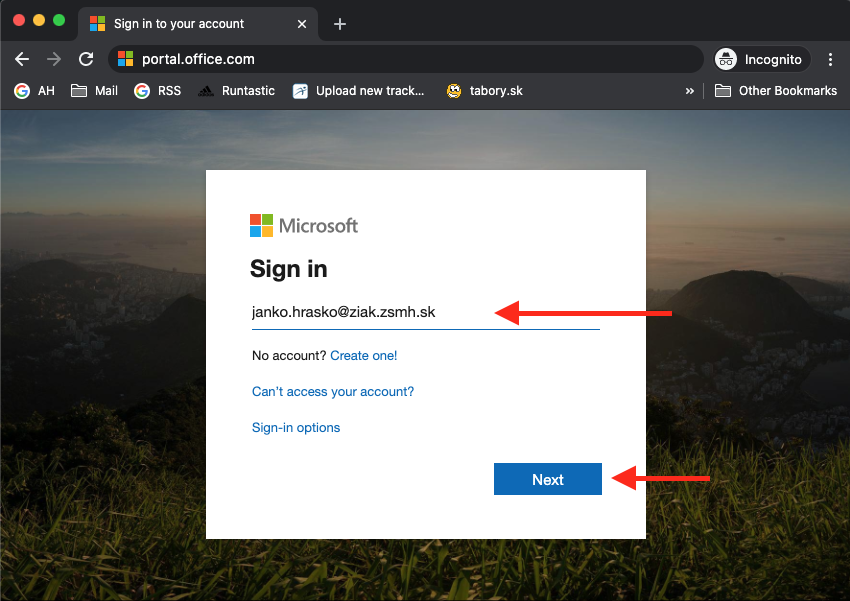
Otvorte prehliadač Chrome a adresu https://login.microsoftonline.com/. Napíšte svoje používateľské meno, ktoré vyzerá ako školský email (podľa predchádzajúcej kapitoly krstnemeno.priezvisko@ziak.zsmh.sk). A kliknite na Next.
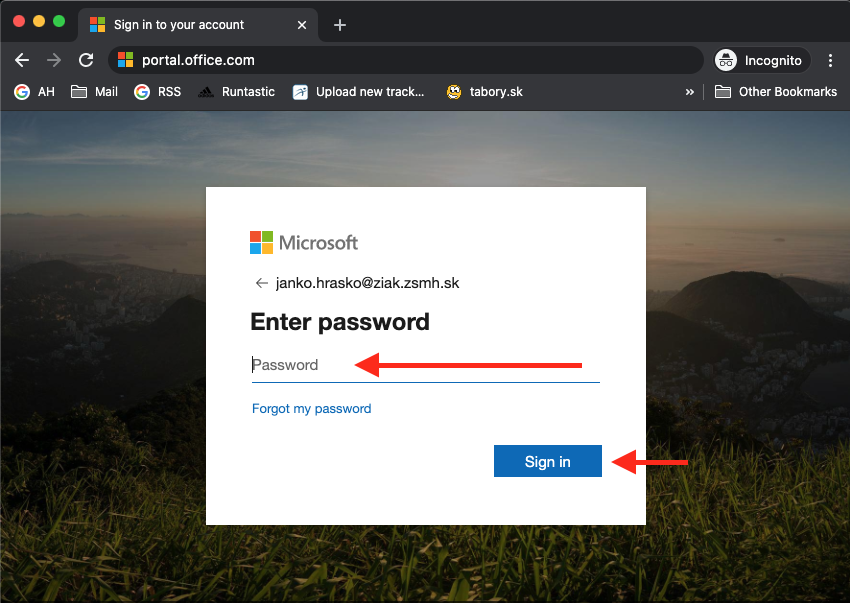
Napíšte prvotné heslo (východzie heslo z kapitoly Heslo vyššie) a kliknite na Sign in.
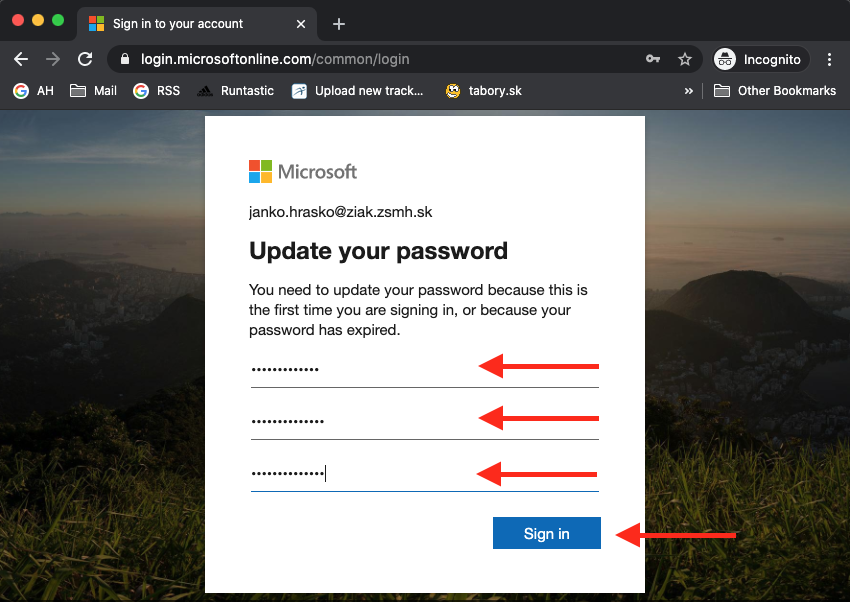
Pri prvom prihlásení treba zmeniť heslo. Do prvého riadku napíšte pôvodné heslo. Do druhého a tretieho riadku napíšte nové heslo.
Heslo nesmie obsahovať krstné meno, vaše priezvisko, váš email, vaše iniciály, staré heslo, musí byť aspoň 8 znakov dlhé a musí obsahovať minimálne 3 z týchto kritérií:
- aspoň jedno veľké písmeno (A-Z)
- aspoň jedno malé písmeno (a-z)
- aspoň jedno číslo (0-9)
- aspoň jeden špeciálny znak (~`!@#$%^&*()+=_-{}[]\|:;”’?/<>,.)
Príklady hesiel (prosím, vymyslite si vlastné): Zelena-lucka77, Dobry_vecer25, Tazke.heslo456
A kliknite na Sign in.
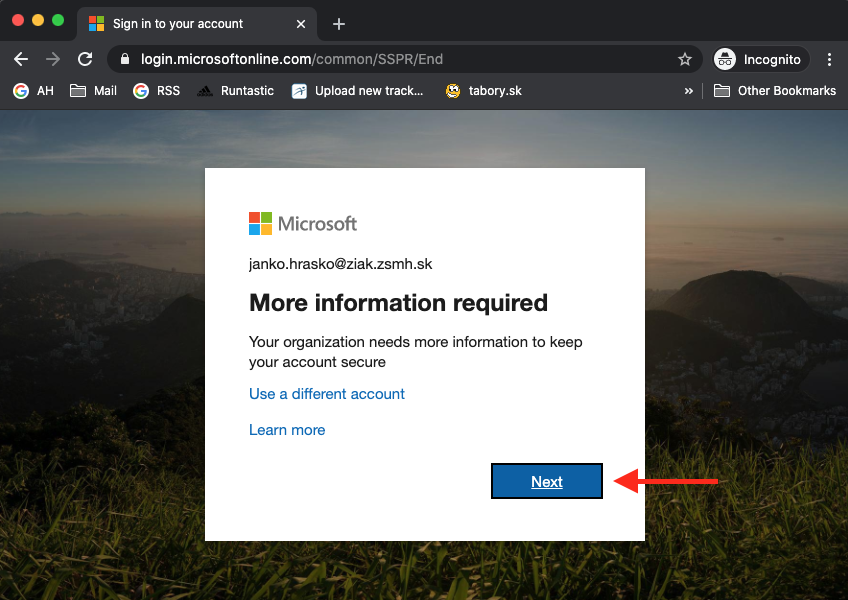
Pri prvom prihlásení bude potrebné zadať ešte zopár údajov. Kliknite na Next.
Údaje pri strate hesla
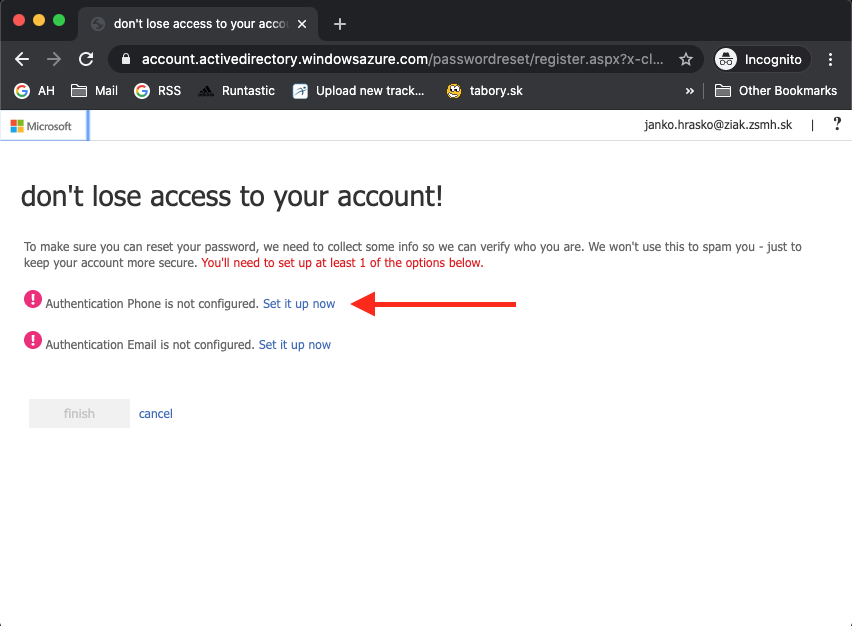
V prípade, že by ste zabudli heslo, je možné si nechať poslať kód formou SMS. Zadajte prosím vaše telefónne číslo. Microsoft dnes prednostne ponúka aj aplikáciu Microsoft Authenticator — sprievodca sa zmenil a obrazovky môžu vyzerať inak ako na snímkach nižšie, postup je však obdobný. Kliknite na Set it up now
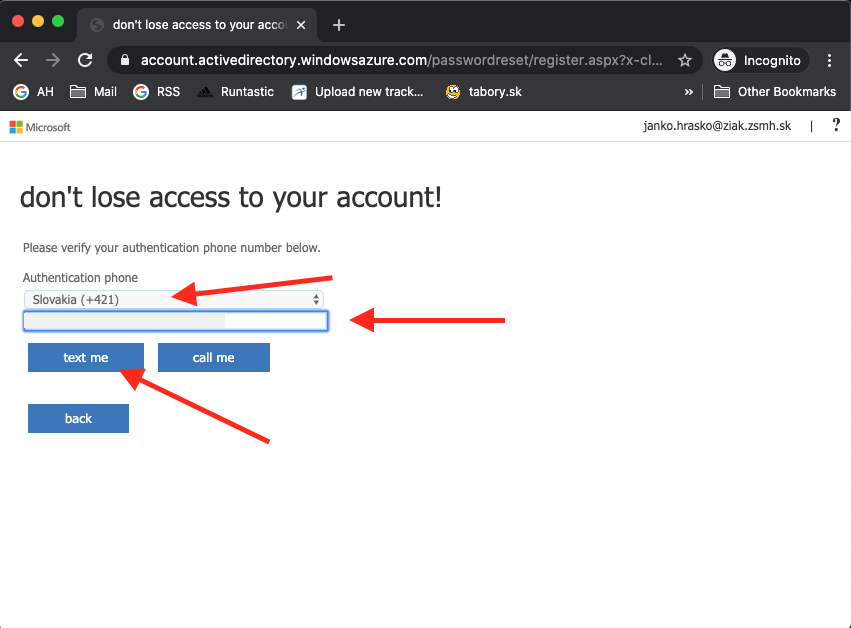
Zadajte kód Slovenska +421 a napíšte vaše telefónne číslo bez nuly na začiatku v tvare 905 123 123. potom kliknite na text me.
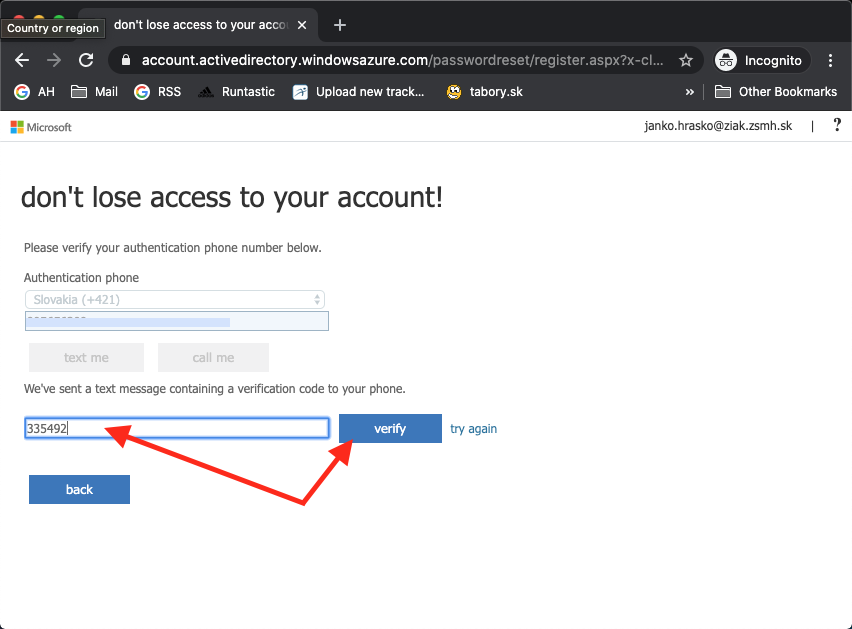
Kód ktorý vám príde SMSkou napíšte a kliknite na verify.
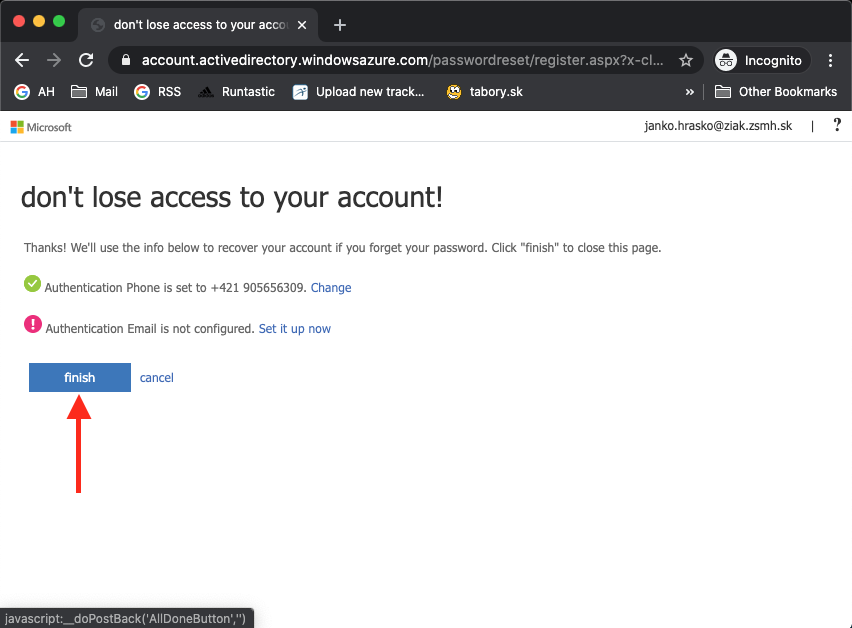
Ak to dobre dopadlo, máte zelenú fajku a môžete kliknúť na Finish. Je síce možné ešte nastaviť alternatívny email, ale ten nie je povinný.
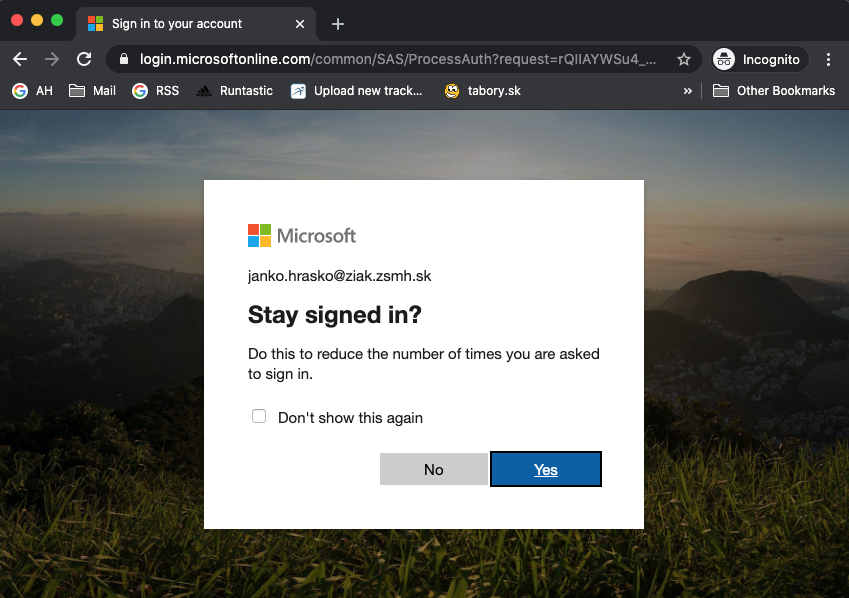
Ak ste na súkromnom počítači, kliknite na Yes.
Hotovo
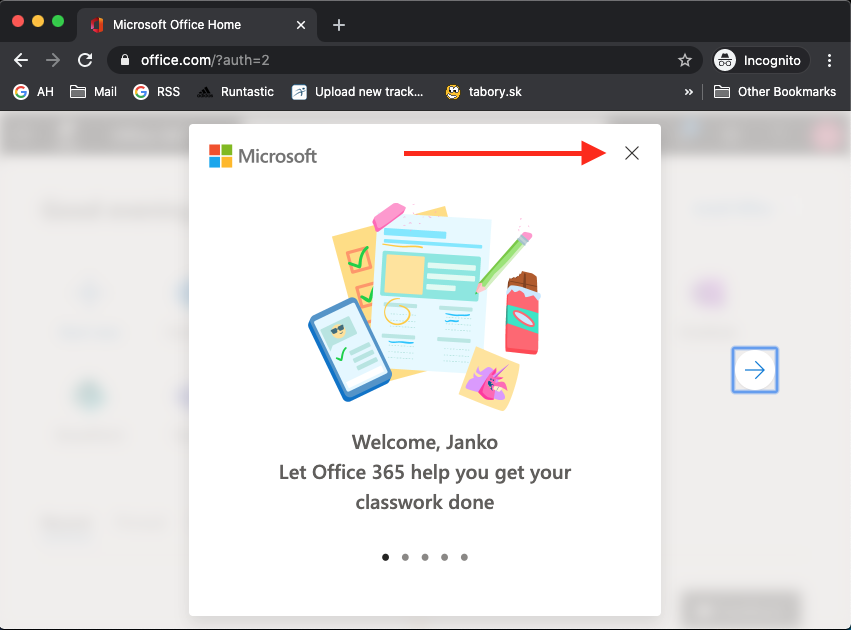
Ešte treba zavrieť uvítacie okno.
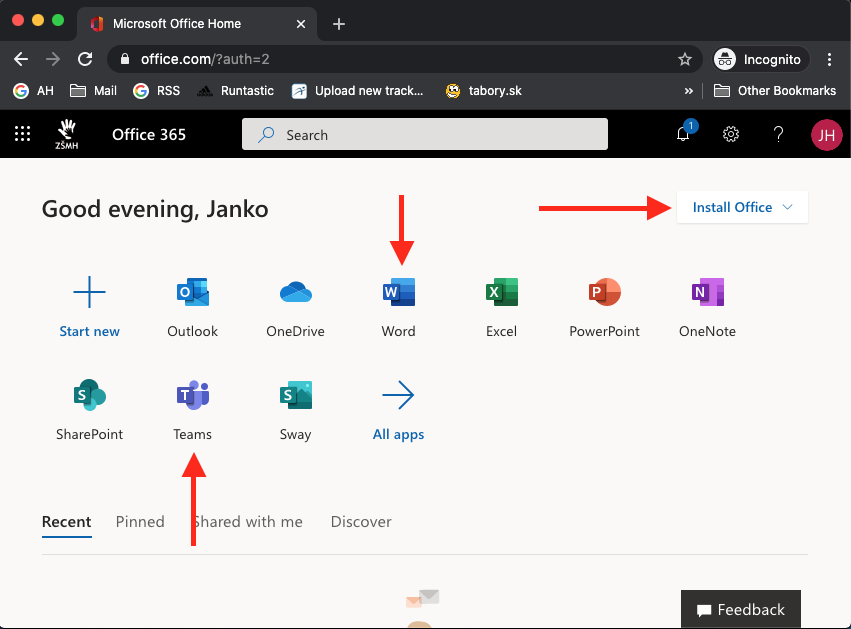
Prihlásili ste sa do prostredia Microsoft 365 odkiaľ môžete spúšťať online aplikácie ako Word, alebo Teams, prípadne si stiahnuť aplikácie do počítača a nainštalovať ako riadne programy.
Ak chcete pokračovať návodom, ako sa prihlásiť prvýkrát do Teams, kliknite sem.
Overené k 1. septembru 2026 (školský rok 2026/2027). Snímky obrazovky sú staršie — prihlasovacie obrazovky Microsoftu dnes vyzerajú mierne inak, kroky sú však rovnaké.