
Microsoft Designer — Návod pre učiteľov
Microsoft Designer je bezplatný AI nástroj na grafický dizajn od Microsoftu, ktorý vám pomôže vytvoriť profesionálne vizuály bez akýchkoľvek znalostí grafického dizajnu. Vďaka integrovanej umelej inteligencii dokáže generovať obrázky, navrhovať plagáty, certifikáty, prezentácie a ďalšie materiály priamo z textového popisu. Ako učiteľ na ZŠ Milana Hodžu máte plný prístup cez svoju školskú licenciu Microsoft 365 A3.
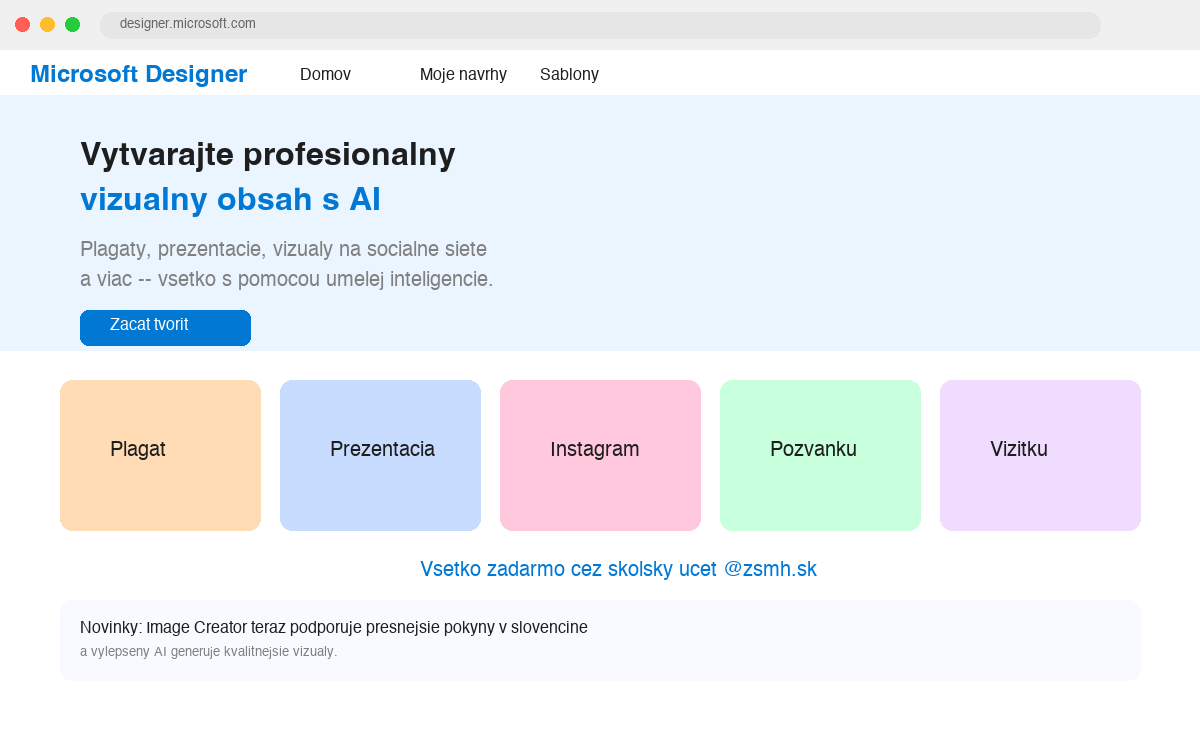
Čo je Microsoft Designer a prečo ho používať
Microsoft Designer je moderná AI aplikácia, ktorá je súčasťou ekosystému Microsoft 365. Na rozdiel od tradičných grafických nástrojov ako Canva alebo Adobe Express, Designer využíva umelú inteligenciu na generovanie kompletných návrhov z jednoduchého textového popisu. Nemusíte byť grafik — stačí napísať, čo potrebujete, a AI vytvorí návrh za vás.
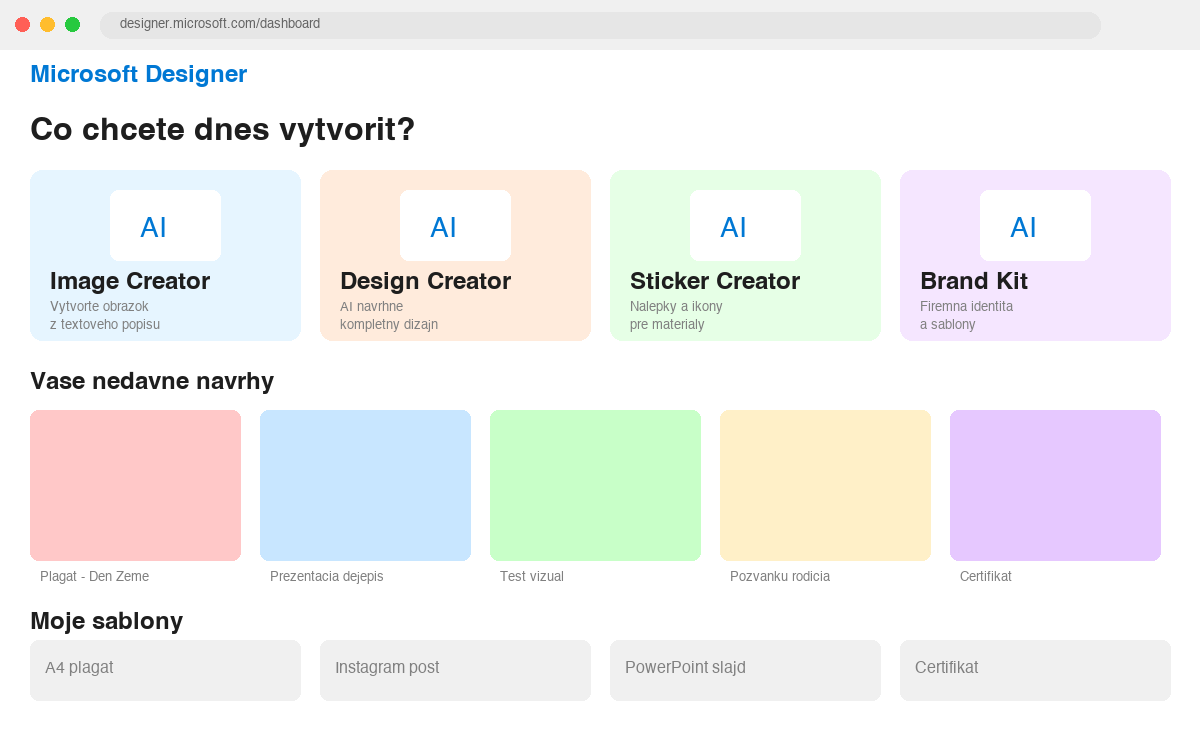
AI grafický dizajn
Vytvárajte profesionálne vizuály z textového popisu — plagáty, pozvánky, infografiky, príspevky na sociálne siete a ďalšie.
Image Creator
Generujte unikátne obrázky pomocou AI. Stačí napísať popis a Designer vytvorí obrázok podľa vašich predstáv.
Šablóny a predlohy
Stovky hotových šablón pre plagáty, certifikáty, prezentácie, vizitky, príspevky na Instagram a Facebook.
PowerPoint Designer
Integrácia priamo v PowerPointe — automatické návrhy rozloženia slajdov na základe vášho obsahu.
Čo je zadarmo (a čo nie)
Microsoft Designer ponúka tri úrovne prístupu. Pre učiteľov našej školy je dôležité vedieť, že vďaka školskej licencii majú prístup k plnej verzii bez akýchkoľvek dodatočných platieb.
| Funkcia | Bezplatný účet | Školský účet M365 A3 | M365 Personal/Family |
|---|---|---|---|
| Generovanie obrázkov | Áno | Áno | Áno |
| Šablóny a predlohy | Základné | Základné + prémiové | Všetky prémiové |
| Export vo vysokom rozlíšení | Limitované | Áno | Áno |
| Odstránenie pozadia | Áno | Áno | Áno |
| PowerPoint Designer | Základné | Plná verzia | Plná verzia |
| Brand Kit (firemné farby/fonty) | Nie | Obmedzené | Áno |
Ako začať — prihlásenie
Na prístup k Microsoft Designeru použite svoj školský účet. Prihlásenie je jednoduché a trvá menej než minútu.
- Otvorte prehliadač a prejdite na adresu designer.microsoft.com
- Kliknite na tlačidlo „Sign in“ (Prihlásiť sa) v pravom hornom rohu
- Zadajte svoju školskú e-mailovú adresu v tvare meno.priezvisko@zsmh.sk
- Zadajte heslo k svojmu školskému účtu Microsoft 365
- Po prihlásení sa vám zobrazí hlavný dashboard s možnosťami tvorby — ste pripravení začať
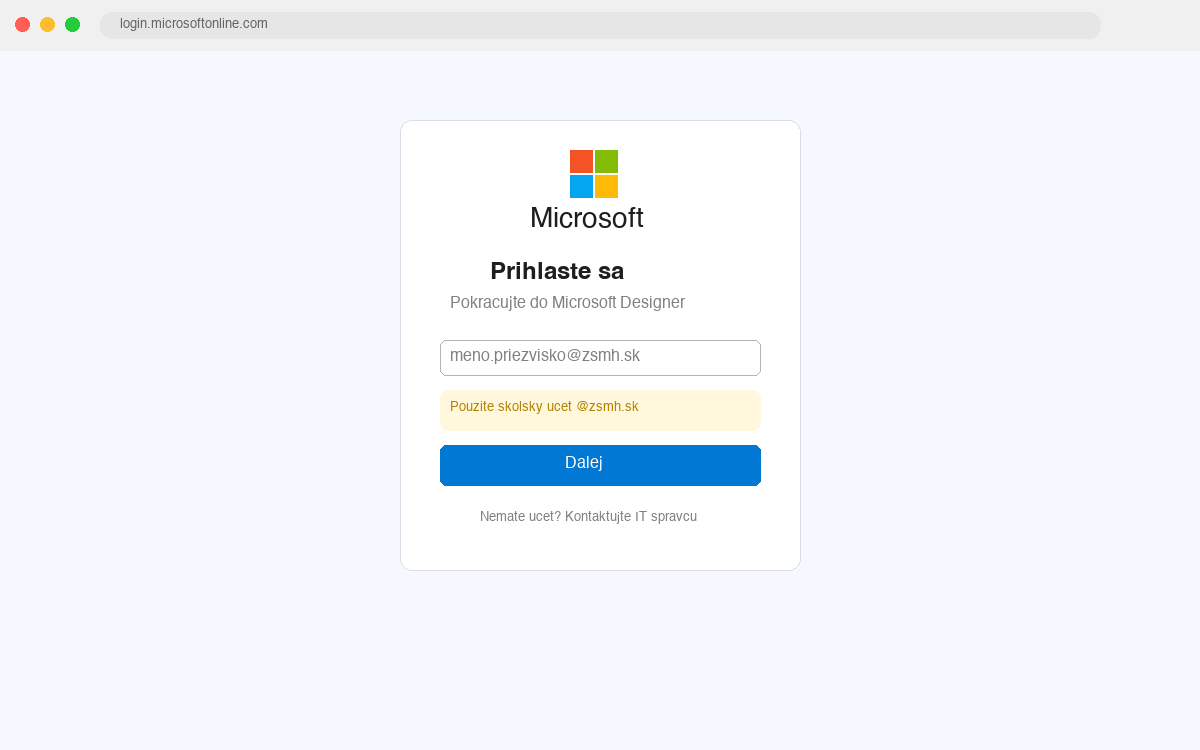
Image Creator — tvorba obrázkov pomocou AI
Image Creator je najvýkonnejšia funkcia Microsoft Designeru — generuje unikátne obrázky z textového popisu (promptu). Microsoft v roku 2026 systém „boostov“ zrušil: obrázky sa dnes generujú najvyššou dostupnou rýchlosťou a pri pokročilých funkciách sa čerpajú mesačné AI kredity, ktoré so školským účtom bežne neriešite.
K Image Creator sa dostanete dvoma spôsobmi:
- Priamo v Microsoft Designeri — sekcia „Image Creator“
- Na webovej stránke bing.com/images/create (prihláste sa školským účtom)
Ako vygenerovať obrázok
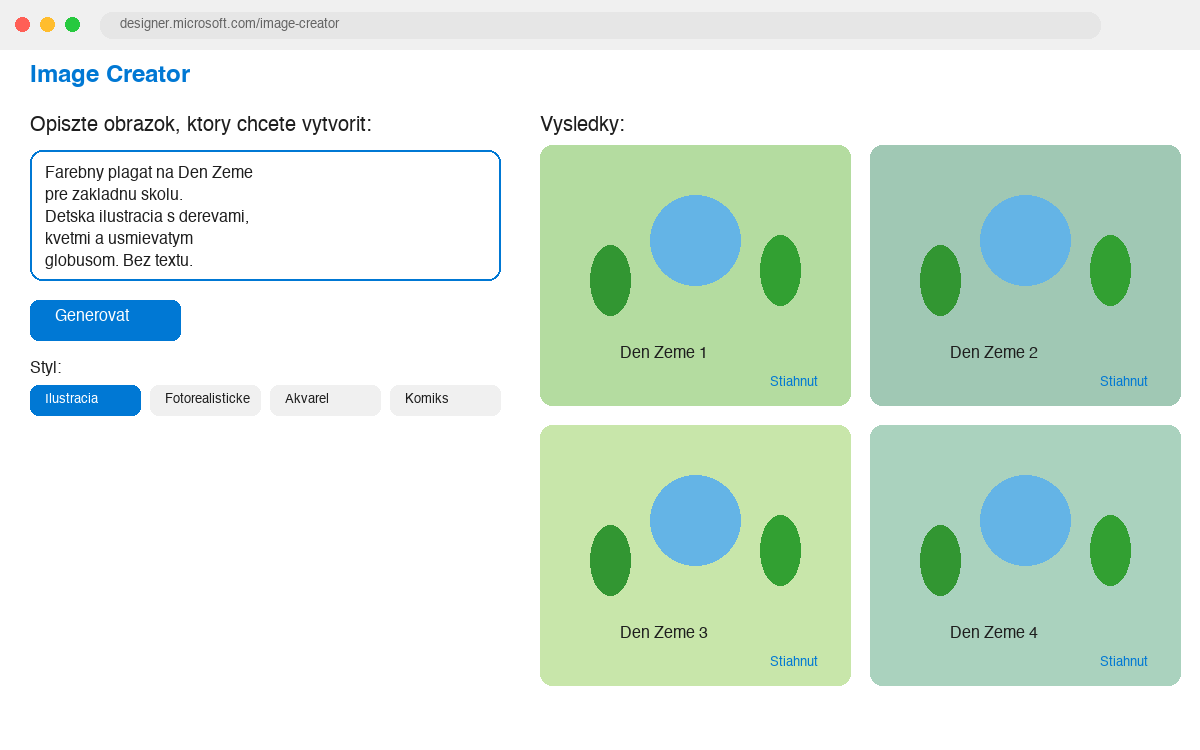
- V Microsoft Designeri kliknite na „Image Creator“ alebo otvorte bing.com/images/create
- Do textového poľa napíšte popis obrázku — čím podrobnejší, tým lepšie výsledky (slovenčina funguje, angličtina býva pri zložitých motívoch ešte presnejšia)
- Kliknite na „Generate“ (Generovať) a počkajte niekoľko sekúnd
- AI vytvorí 4 varianty obrázku — vyberte si ten, ktorý sa vám najviac páči
- Kliknite na vybraný obrázok a stiahnite ho tlačidlom „Download“
Príklady promptov
Tu sú tri praktické príklady promptov, ktoré môžete použiť ako inšpiráciu:
Ilustrácia pre hodinu prírodovedy:
A bright colorful classroom poster showing the water cycle with labeled stages: evaporation, condensation, precipitation, and collection. Cartoon style, educational, cheerful colors, suitable for elementary school students.
Slovenská krajina pre projekt o vlasti:
Beautiful watercolor illustration of a typical Slovak countryside village with a small church, wooden houses, green hills, and the High Tatras mountains in the background. Warm autumn colors, peaceful atmosphere.
Ikonky pre školské predmety:
Set of 6 flat design icons for school subjects: mathematics (calculator), science (microscope), Slovak language (open book), English (speech bubble with flag), art (paint palette), physical education (ball). Clean modern style, white background.
Slabé vs. silné prompty
Kvalita vygenerovaného obrázku priamo závisí od kvality vášho promptu. Porovnajte:
Praktické príklady pre učiteľov
Microsoft Designer je užitočný pre množstvo reálnych učiteľských situácií. Tu sú konkrétne príklady s hotovými promptami, ktoré môžete použiť alebo upraviť.
a) Plagát na školskú akciu
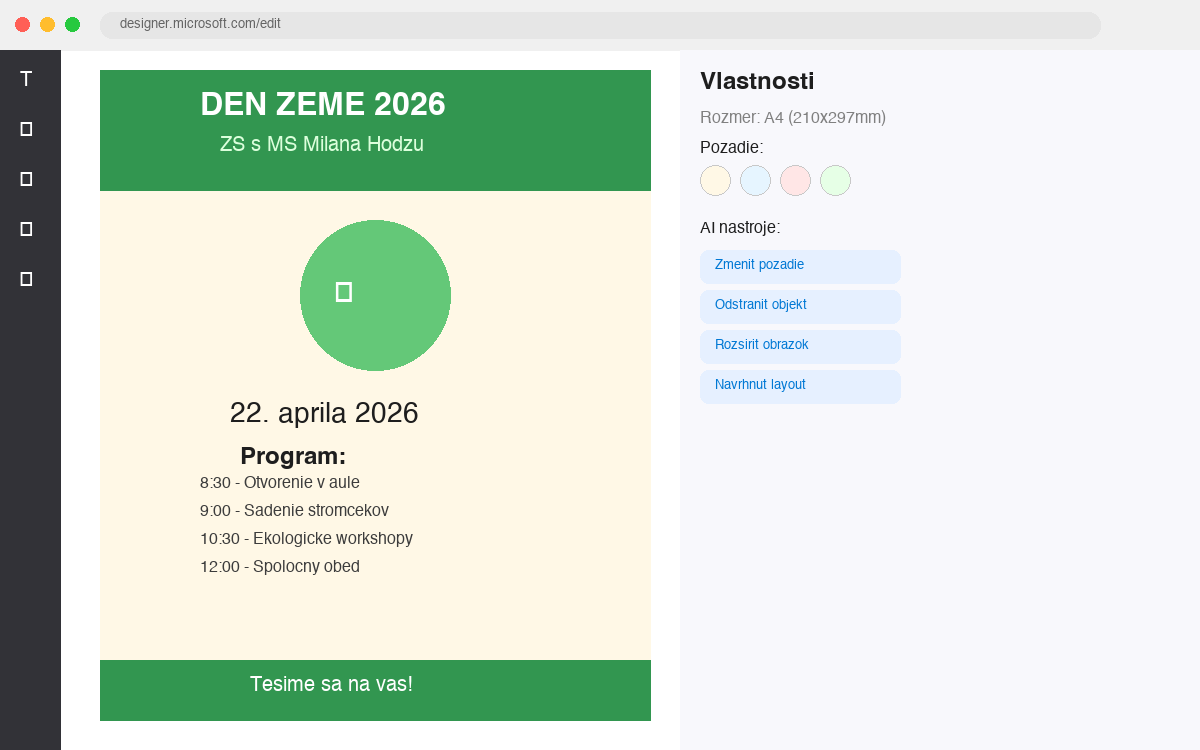
Potrebujete plagát na školskú akciu, deň otvorených dverí alebo športový deň? Použite Image Creator na vytvorenie hlavného vizuálu a potom ho upravte v Designeri.
A vibrant school event poster background for an Open Day event. Show a welcoming school entrance with colorful balloons, happy diverse children, and a banner area at the top for text. Bright cheerful colors, illustration style, no text in the image.
b) Certifikát / diplom
Vytvorte profesionálny certifikát pre žiakov — za účasti na súťaži, splnenie výzvy alebo ukončenie projektu.
An elegant award certificate template with decorative golden border and corner ornaments. Include a laurel wreath at the top center, subtle star pattern in the background, cream colored paper texture. Leave large blank space in the center for text. Formal and prestigious look, suitable for elementary school achievement award.
c) Ilustrácia do pracovného listu
Potrebujete špecifickú ilustráciu, ktorú nenájdete v bežných databázach obrázkov? AI ju vytvorí presne podľa vašich potrieb.
A simple black and white line drawing illustration of the human digestive system, clearly labeled parts: mouth, esophagus, stomach, small intestine, large intestine. Educational diagram style, clean lines, suitable for a student worksheet to color in. No background.
d) Prezentácia v PowerPointe
Vytvorte obrázok pre úvodný slajd vašej prezentácie, ktorý okamžite zaujme pozornosť žiakov.
A wide panoramic illustration for a PowerPoint presentation title slide about Ancient Egypt. Show pyramids of Giza, sphinx, palm trees along the Nile river, golden desert sand, dramatic sunset sky. Cinematic style, rich warm colors, 16:9 aspect ratio.
e) Pozvánka na rodičovské združenie
Profesionálna pozvánka pre rodičov — či už digitálna (e-mail) alebo na vytlačenie.
A warm inviting illustration for a parent-teacher meeting invitation at an elementary school. Show a cozy classroom setting with a teacher's desk, small chairs, children's artwork on walls, potted plants, soft warm lighting. Watercolor style, welcoming atmosphere, no text.
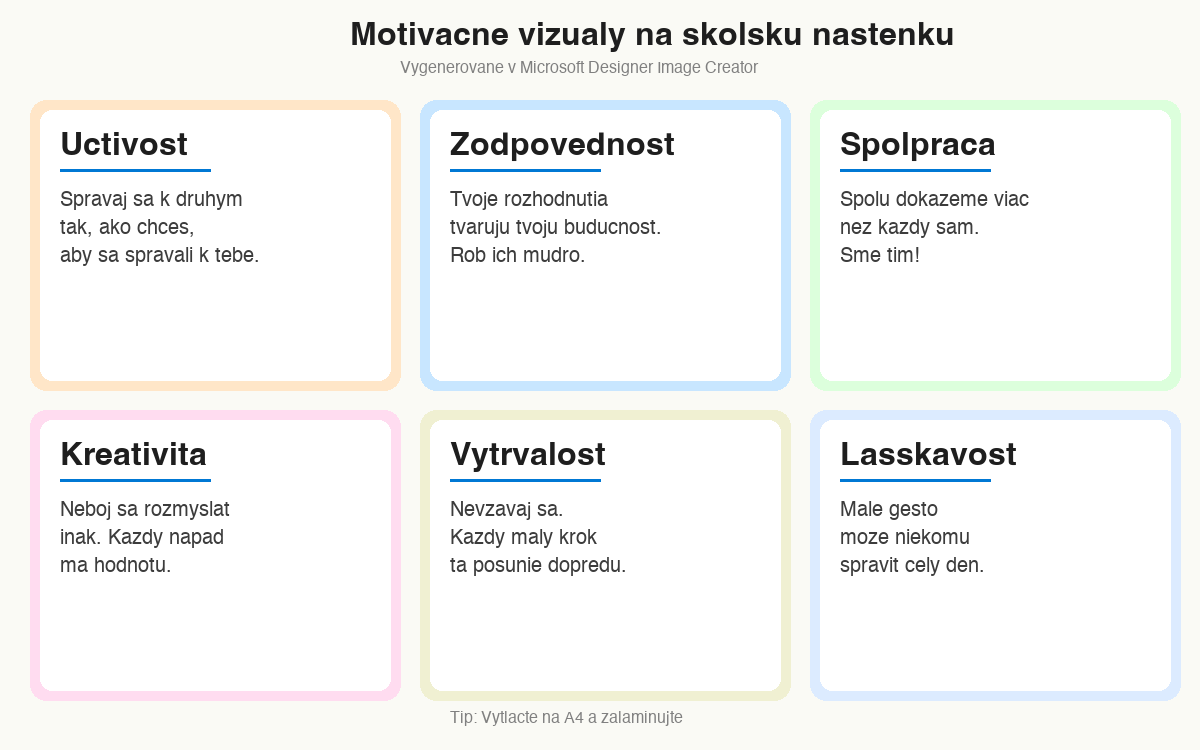
f) Vizuál na nástenku
Dekorácie a vizuály na školské nástenky — motivačné, vzdelávacie alebo sezónne.
A set of 4 colorful motivational classroom decoration posters with nature themes: 1) growing tree with book leaves, 2) rocket ship made of pencils, 3) lightbulb with brain inside, 4) compass pointing to stars. Flat illustration style, pastel colors, no text, square format, suitable for classroom wall display.
PowerPoint Designer — vylepšenie prezentácií
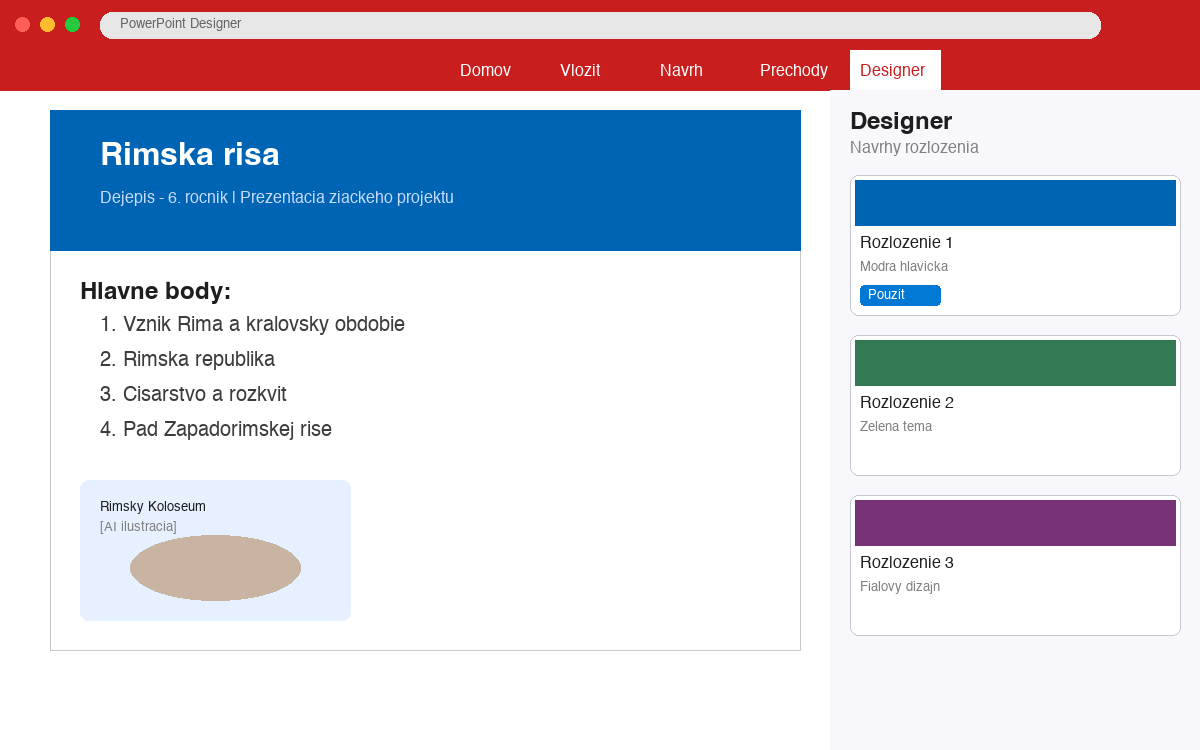
PowerPoint Designer (Design Ideas) je funkcia integrovaná priamo v PowerPointe, ktorá automaticky navrhuje profesionálne rozloženie vašich slajdov. Stačí vložiť text alebo obrázky a Designer ponúkne niekoľko variantov rozloženia.
Ako to funguje
- Otvorte prezentáciu v PowerPointe (desktopová verzia alebo PowerPoint Online)
- Na slajd vložte text, obrázok alebo oboje
- V pravom paneli sa automaticky zobrazia „Design Ideas“ (návrhy dizajnu) — ak sa nezobrazia, kliknite na kartu Design > Design Ideas (pri zapnutom Copilote sa funkcia volá Design Suggestions / Návrhy dizajnu)
- Kliknutím na ľubovoľný návrh ho okamžite aplikujete na aktuálny slajd
Osvedčené postupy
- Ukladajte prezentácie na OneDrive — Designer funguje najlepšie s prezentáciami uloženými v cloude
- Používajte kvalitné obrázky — čím lepší obrázok vložíte, tým lepšie návrhy Designer ponúkne
- Jeden slajd = jedna myšlienka — neprehlťajte slajdy textom, Designer pracuje lepšie s menším počtom elementov
- Využívajte motív prezentácie — nastavte jednotný motív a Designer ho bude rešpektovať
- Kombinujte text a vizuály — slajdy s textom aj obrázkom dostanú zaujímavejšie návrhy
Šablóny a predlohy
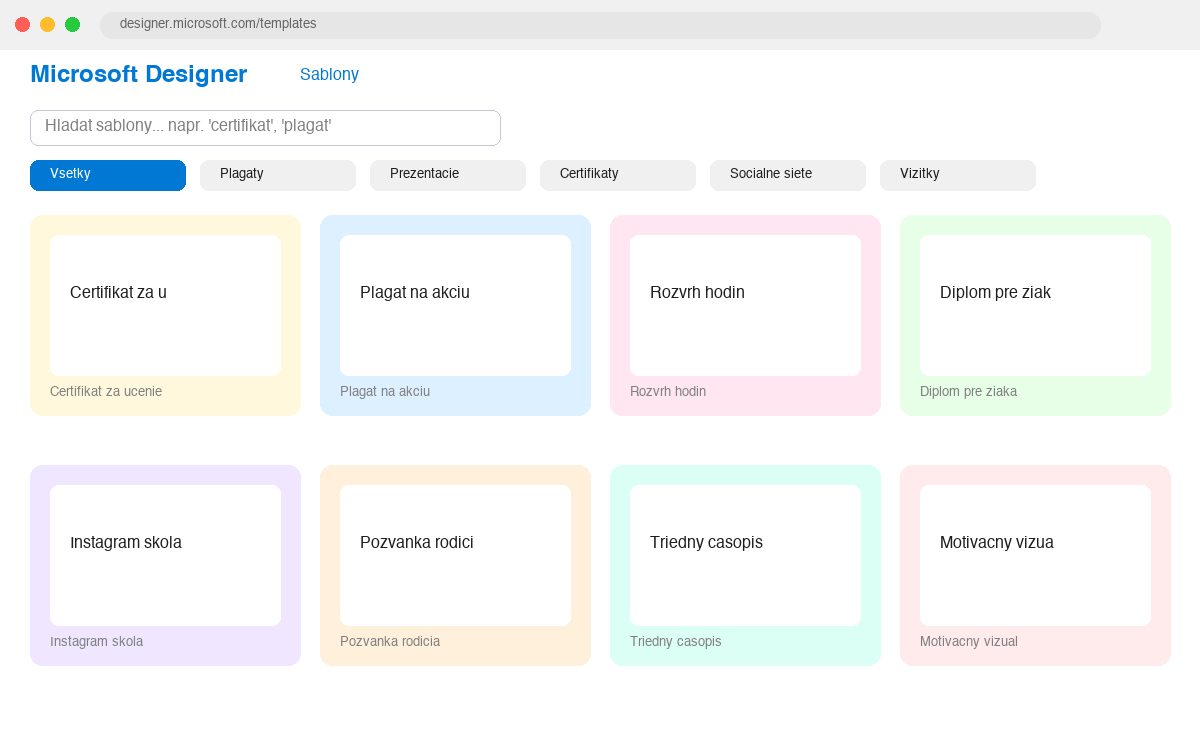
Microsoft Designer ponúka stovky hotových šablón, ktoré môžete prispôsobiť svojim potrebám. Šablóny sú rozdelené do kategórií:
- Plagáty a letáky — A4, A3 formáty pre tlač aj digitálne použitie
- Pozvánky — na akcie, stretnutia, oslavy
- Certifikáty a diplomy — rôzne štýly a formáty
- Príspevky na sociálne siete — Instagram, Facebook, v správnych rozmeroch
- Prezentácie — úvodné slajdy a grafické prvky
- Infografiky — vizuálne zobrazenie dát a procesov
- Vizitky a hlavičkový papier — profesionálne materiály
Ako upraviť šablónu
- V Microsoft Designeri prejdite do sekcie „Templates“ (Šablóny)
- Prehľadávajte kategórie alebo použite vyhľadávanie (napr. „certificate“, „poster“, „invitation“)
- Kliknite na šablónu, ktorá sa vám páči — otvorí sa v editore
- Upravte texty, farby, obrázky a ďalšie prvky podľa vašich potrieb — kliknutím na akýkoľvek prvok ho môžete zmeniť
- Po dokončení kliknite na „Download“ a vyberte formát exportu (PNG, JPG alebo PDF)
Ako naša škola pristupuje k AI
Na ZŠ s MŠ Milana Hodžu využívame AI nástroje zodpovedne a transparentne. Pri práci s Microsoft Designerom a ďalšími AI nástrojmi sa riadime štyrmi základnými princípmi:
Nástroj, nie náhrada
AI je pomocník, ktorý urýchli prácu. Konečné rozhodnutia vždy robí učiteľ — AI nenahrádza kreativitu ani odborný úsudok.
Transparentnosť
Ak použijeme AI na tvorbu materiálov, otvorene o tom informujeme. Žiakov učíme rozpoznávať AI-generovaný obsah.
Kritické myslenie
Každý AI výstup overujeme. Obrázky kontrolujeme na chyby, texty na faktickosť. AI nie je neomylná.
Zodpovednosť a etika
Dodržujeme autorské práva, nepoužívame AI na nevhodný obsah a rešpektujeme obmedzenia nástroja.
✅ Smieš
- Generovať ilustrácie do pracovných listov a prezentácií
- Vytvoriť plagát na školskú akciu
- Používať AI ako inšpiráciu pre vlastnú tvorbu
- Upravovať a kombinovať AI obrázky s vlastným textom
- Používať šablóny na certifikáty a pozvánky
🚫 Nesmieš
- Vydávať AI obrázky za vlastné fotografie
- Generovať nevhodný, násilný alebo diskriminačný obsah
- Používať AI obrázky v oficiálnych školských dokumentoch bez označenia
- Generovať podobizne reálnych osôb (žiakov, kolegov)
- Ignorovať upozornenia obsahových filtrov
Tipy a triky
Ako písať lepšie prompty
Kvalita vašich promptov priamo určuje kvalitu výsledkov. Tu sú overené zásady:
- Buďte konkrétni — namiesto „school“ napíšte „a modern European elementary school building with a green playground“
- Určite štýl — pridajte popis štýlu: „watercolor“, „flat illustration“, „photorealistic“, „cartoon“, „minimalist“
- Popisujte farby a atmosféru — „warm autumn colors“, „bright and cheerful“, „soft pastel tones“
- Určite formát — „16:9 widescreen“, „square format“, „vertical poster A4“
- Povedzte, čo tam nechcete — „no text in the image“, „no people“, „no background“
- Skúste aj angličtinu — pri zložitých motívoch býva presnejšia než slovenčina
Dizajnové zásady — menej je viac
- Farebná schéma — používajte maximálne 2–3 farby. Použite školské farby (zelená, biela) pre konzistentný vizuálny štýl
- Veľkosť písma — nadpisy minimálne 24pt, bežný text minimálne 14pt. Plagáty na chodbu: nadpis aspoň 48pt
- Voľný priestor — nechajte okolo textu a obrázkov dostatočný priestor. Preplnený dizajn pôsobí chaoticky
- Konzistencia — používajte rovnaké fonty, farby a štýl naprieč všetkými materiálmi
- Čitateľnosť na prvom mieste — ak text nie je dobre čitateľný, dizajn nesplňa účel
Formáty exportu
| Formát | Použitie | Výhody |
|---|---|---|
| PNG | Web, e-mail, prezentácie | Priehľadné pozadie, ostrá grafika |
| JPG | Fotografie, tlač fotografií | Menšie súbory, vhodné pre fotky |
| Tlač, profesionálne dokumenty | Zachováva kvalitu pri tlači, vektorová grafika | |
| SVG | Logá, ikony, vektorová grafika | Škálovateľné bez straty kvality |
Na čo si dať pozor
Často kladené otázky
Overené k 1. septembru 2026 (školský rok 2026/2027). Microsoft funkcie a limity priebežne mení — aktuálny stav je vždy priamo v aplikácii.