
Canva for Education — návod pre žiakov
Čo je Canva
Canva je online dizajnový nástroj, v ktorom vytvoríš prezentácie, plagáty, infografiky, videá, pozvánky a ešte oveľa viac. Nie je to chatbot ako Copilot alebo ChatGPT — je to vizuálny editor, v ktorom presúvaš prvky myšou po plátne a výsledok vyzerá profesionálne.
A tá najlepšia správa? Cez program Canva for Education máš prístup ku všetkým prémiovým funkciám úplne zadarmo — vrátane AI funkcií, prémium šablón, fotiek a ikon.
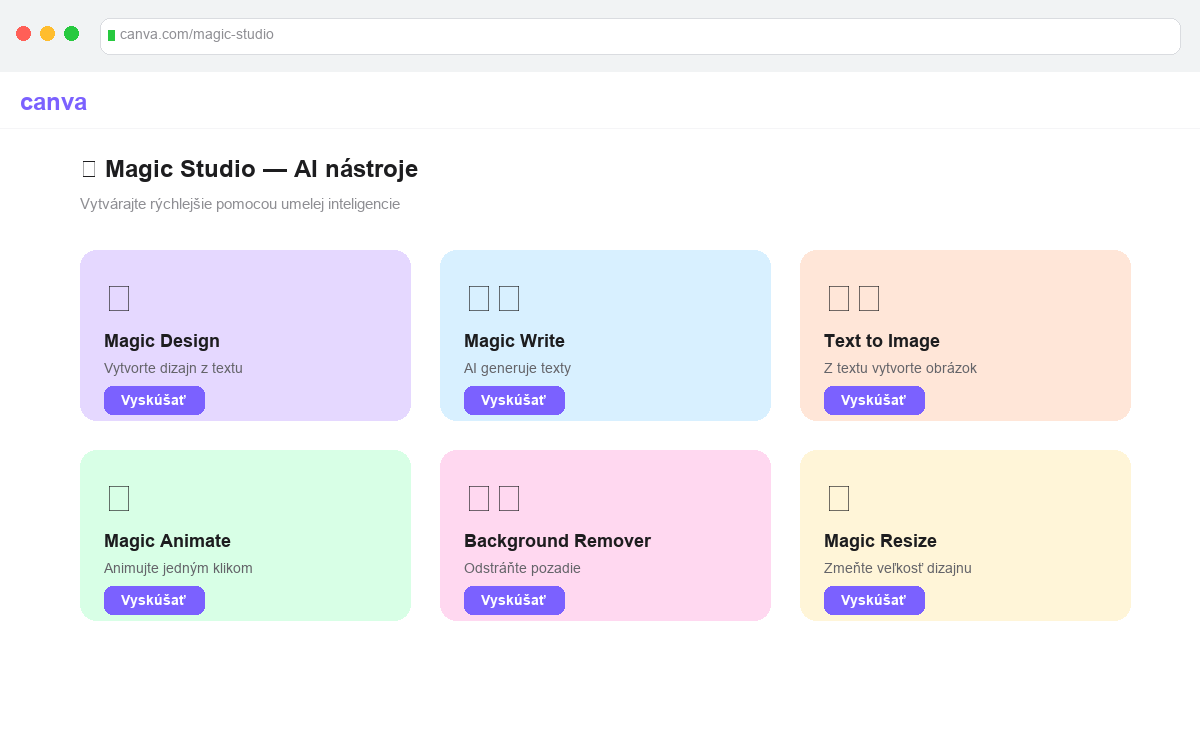
Magic Design
AI vytvorí celý dizajn z jednej vety
Magic Write
AI napíše texty pre tvoje projekty
Dream Lab
Vygeneruj obrázky z textového popisu
Videoeditor
Strih, efekty, hudba a animácie
Tisíce šablón
Hotové dizajny, ktoré len upravíš
100 % zadarmo
Všetko vrátane prémium funkcií cez Education
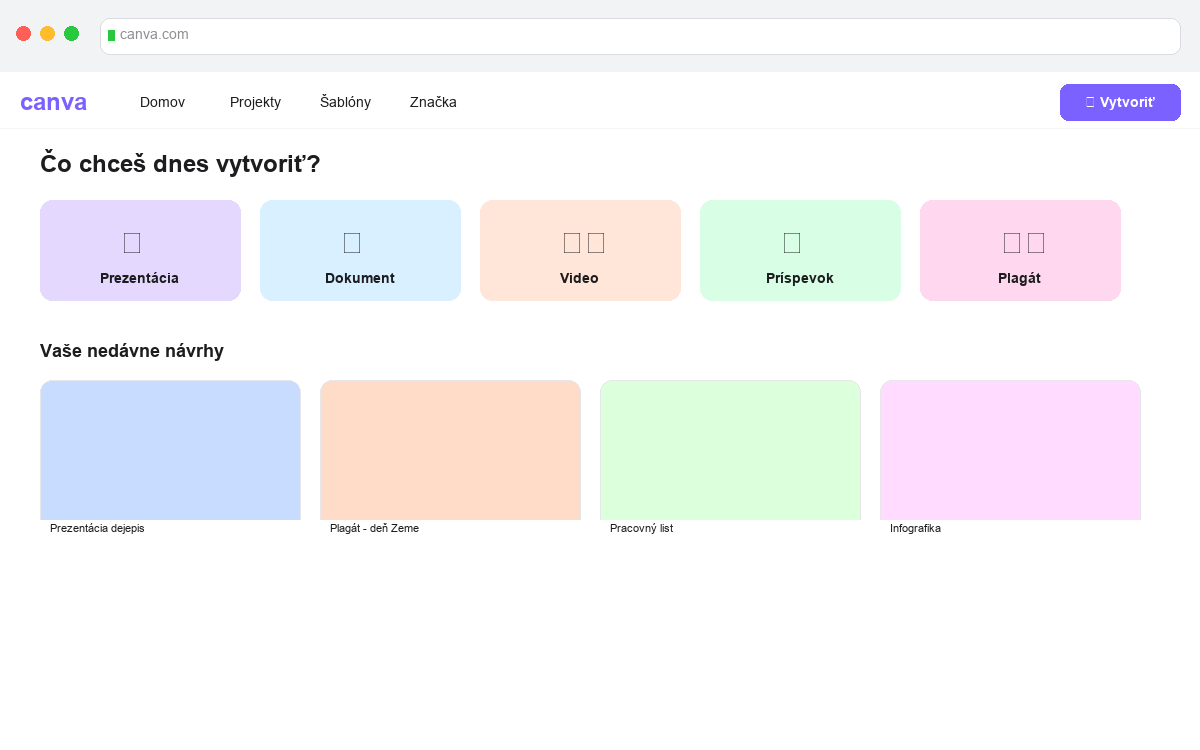
Čo je zadarmo a čo nie
Cez Canva for Education máš prístup ku všetkým prémiovým funkciám úplne zadarmo. To, za čo bežní používatelia platia 15 dolárov mesačne, ty máš cez školský účet bez poplatkov.
| Funkcia | Cena pre teba | Poznámka |
|---|---|---|
| Magic Design (AI dizajny) | Zadarmo | AI vytvorí dizajn z textového popisu |
| Magic Write (AI texty) | Zadarmo | Funguje aj po slovensky |
| Dream Lab (predtým Text to Image — AI obrázky) | Zadarmo | Generovanie obrázkov z popisu |
| Prémium šablóny | Zadarmo | Tisíce profesionálnych šablón |
| Prémium fotky a ikony | Zadarmo | Celá knižnica bez obmedzení |
| Videoeditor | Zadarmo | Strih, efekty, hudba, animácie |
| Export do PowerPointu | Zadarmo | Stiahni ako .pptx alebo PDF |
| Spolupráca v reálnom čase | Zadarmo | Pracuj na projekte so spolužiakmi naraz |
| Canva Pro (osobný plán) | Platené | Nepotrebuješ — máš Education! |
Ako sa prihlásiť
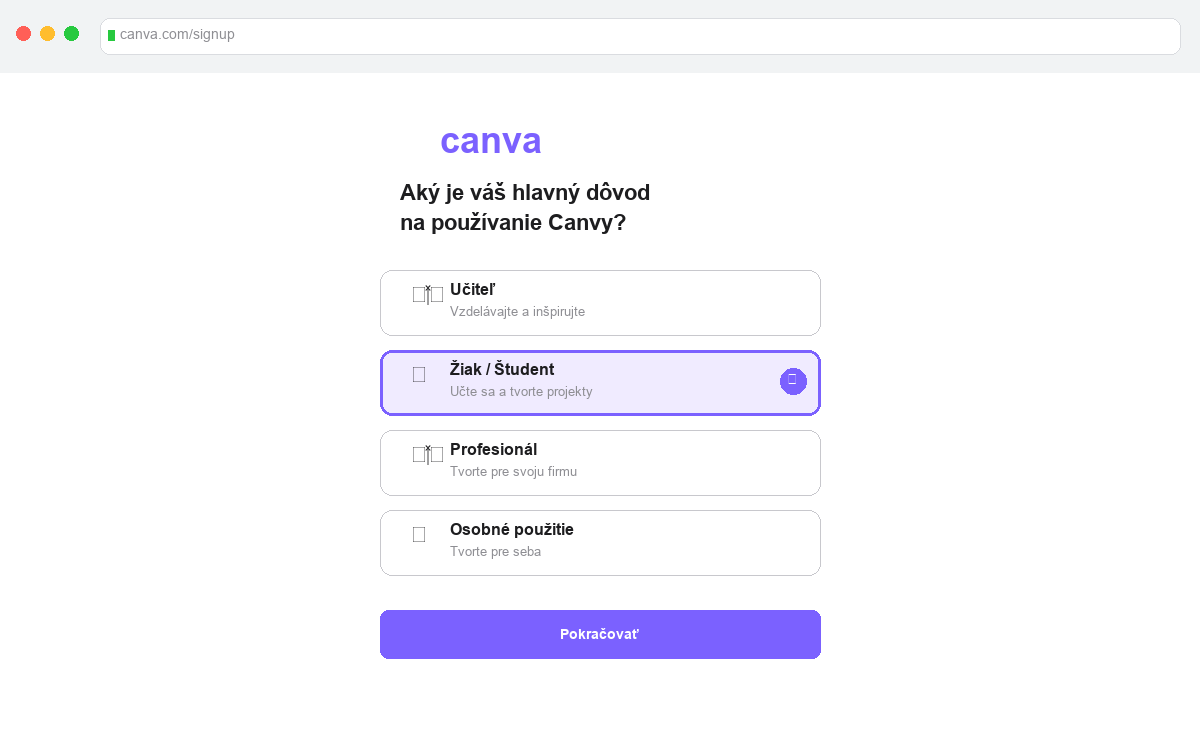
Prihlásiť sa do Canvy je jednoduché. Na našej škole existujú dva spôsoby:
Spôsob A: Pozvánka od učiteľa (odporúčaný)
- Učiteľ ti pošle pozvánku e-mailom na tvoj školský email (@ziak.zsmh.sk).
- Otvor email a klikni na „Prijať pozvánku“ (Accept invitation).
- Vytvor si heslo alebo sa prihlás cez Google účet — použi ten, ktorý je prepojený so školským emailom.
- Hotovo! Automaticky si v školskej triede s prístupom ku všetkým prémiovým funkciám.
Spôsob B: Registrácia cez školský email
- Choď na canva.com — funguje v Chrome, Edge, Firefox aj Safari.
- Klikni na „Zaregistrovať sa“ (Sign up) v pravom hornom rohu.
- Vyber možnosť „Žiak“ (Student) a zadaj svoj školský email.
- Vytvor si heslo a over svoj email kliknutím na odkaz v doručenej pošte.
- Po overení budeš mať prístup ku Canva for Education so všetkými prémiovými funkciami.
AI funkcie v Canve
Canva má niekoľko AI funkcií, ktoré ti výrazne uľahčia prácu. Tu je prehľad tých najdôležitejších:
Magic Design — AI vytvorí dizajn za teba
Popíšeš jednou vetou, čo chceš vytvoriť, a Canva ti navrhne niekoľko kompletných dizajnov. Stačí vybrať ten najlepší a upraviť ho.
Kde ho nájdeš: Po vytvorení nového projektu klikni na „Magic Design“ v ľavom paneli nástrojov.
Magic Write — AI napíše texty
Potrebuješ texty do prezentácie alebo plagátu? Magic Write ti vygeneruje obsah na základe tvojho popisu. Funguje aj po slovensky.
Kde ho nájdeš: Klikni na textové pole a vyber „Magic Write“, alebo ho nájdeš cez „Aplikácie“ v ľavom paneli.
Dream Lab — AI vygeneruje obrázky
Popíšeš, aký obrázok chceš, a Canva ho vygeneruje. Skvele sa hodí na ilustrácie do projektov, keď nenájdeš vhodnú fotku.
Kde ho nájdeš: V ľavom paneli klikni na „Aplikácie“ → „Dream Lab“.
Magic Eraser a Magic Expand
Magic Eraser odstráni nechcené objekty z fotiek (napr. pozadie, osobu, predmet). Magic Expand rozšíri obrázok za jeho pôvodné hranice — AI domyslí, čo by tam mohlo byť.
Kde ich nájdeš: Klikni na obrázok v projekte a v hornom paneli vyber „Upraviť obrázok“ (Edit image).
Praktické príklady — skús to!
Tu sú konkrétne príklady, ako môžeš Canvu využiť na školské projekty. Každý príklad obsahuje prompt, ktorý si môžeš vyskúšať.
a) Prezentácia na referát
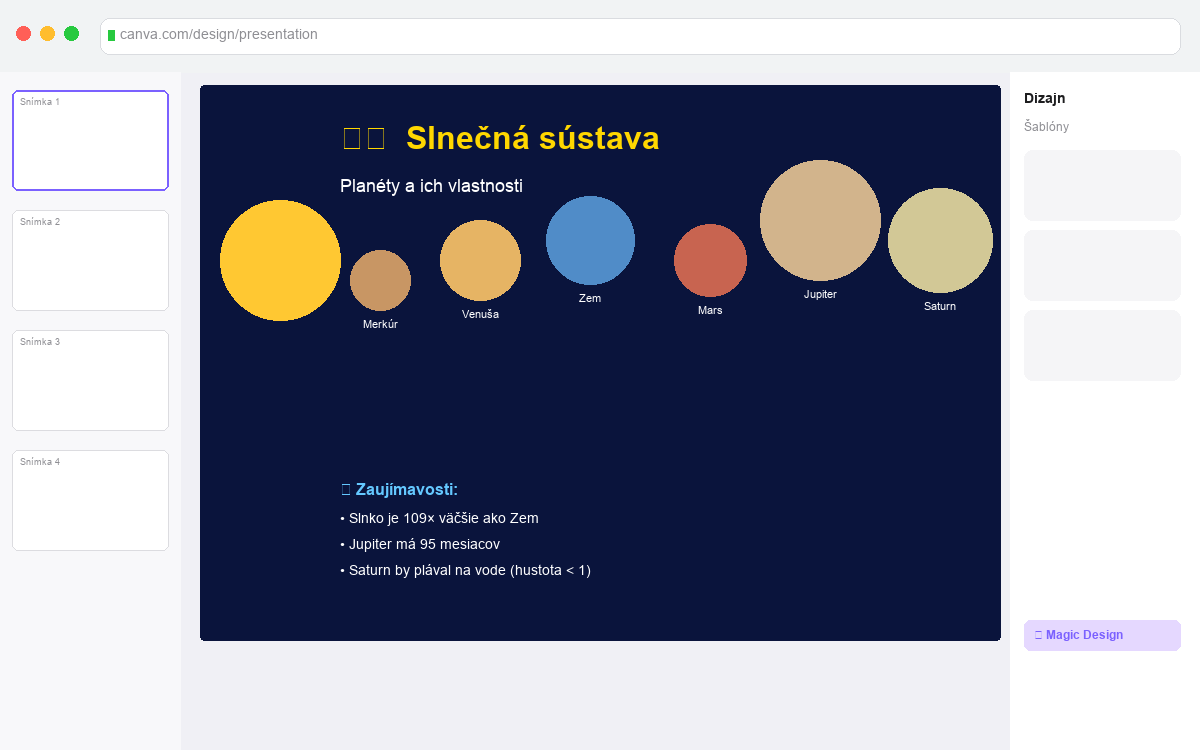
Potrebuješ spraviť prezentáciu na hodinu? Použi Magic Design — napíšeš AI, o čom má byť prezentácia, a Canva ti vytvorí kompletný dizajn.
Postup:
- Klikni na „Vytvoriť dizajn“ → „Prezentácia“
- V paneli vľavo klikni na „Magic Design“
- Zadaj prompt:
Vytvor prezentáciu o planétach slnečnej sústavy pre 8 slajdov. Zahrň základné fakty o každej planéte — veľkosť, vzdialenosť od Slnka a zaujímavosť. Posledný slajd má byť zhrnutie.
„Sprav prezentáciu o vesmíre“
„Vytvor 8-slajdovú prezentáciu o planétach slnečnej sústavy s faktami o veľkosti, vzdialenosti od Slnka a jednou zaujímavosťou pre každú planétu“
b) Plagát na školskú akciu
Treba ti plagát na Deň zdravej výživy, zbierku alebo školskú akciu? Canva má na to stovky šablón a AI ti pomôže s dizajnom.
Postup:
- Klikni na „Vytvoriť dizajn“ → „Plagát“
- Vyber šablónu alebo použi Magic Design
- Zadaj prompt:
Vytvor farebný plagát na školskú akciu "Deň zdravej výživy". Má obsahovať nadpis, dátum 15. apríl 2026, zoznam aktivít (ochutnávka ovocia, prednáška o zdravom stravovaní, súťaž o najzdravší obed) a motivačný slogan.
c) AI obrázky do projektov
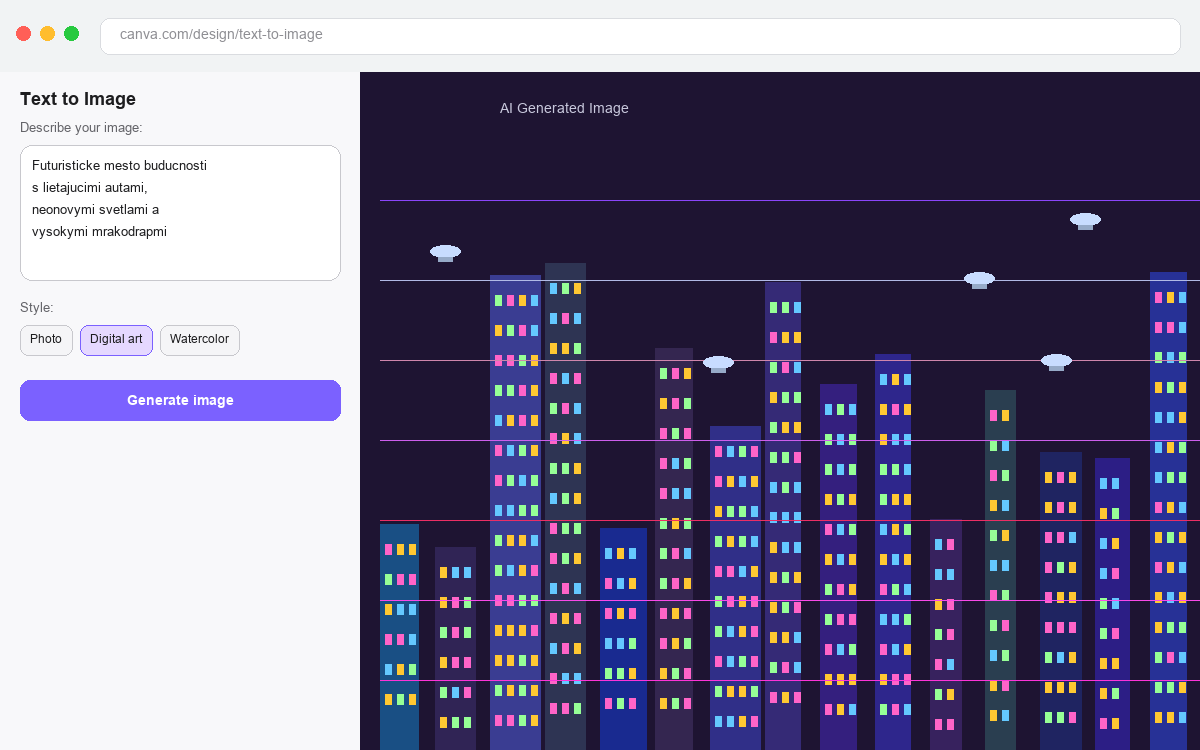
Funkcia Dream Lab ti umožní vygenerovať obrázky z popisu. Hodí sa na výtvarnú výchovu, ilustrácie do referátov alebo keď nenájdeš vhodnú fotku.
Postup:
- V Canve otvor ľubovoľný projekt
- V paneli vľavo klikni na „Aplikácie“ → „Dream Lab“
- Zadaj prompt:
Nakresli futuristické mesto s lietajúcimi autami, zelenými záhradami na strechách a čistým modrým nebom. Štýl: digitálna maľba, farebná a detailná.
Ilustrácia stredovekého hradu na Slovensku obklopeného lesom, s rytiermi pred bránou. Štýl: akvarel, mäkké farby.
„Nakresli hrad“ — príliš vágne, AI nevie aký štýl, prostredie ani detaily chceš
„Ilustrácia gotického hradu na kopci obklopeného jesenným lesom, vlajky na vežiach, štýl akvarelu“ — konkrétny opis s prostredím, detailmi a štýlom
d) Video projekt
Canva má aj videoeditor s AI funkciami. Môžeš vytvoriť krátke video na školský projekt, napríklad o ochrane prírody alebo historickej udalosti.
Postup:
- Klikni na „Vytvoriť dizajn“ → „Video“
- Použi šablónu alebo začni od nuly
- Pridaj text, obrázky, stock videá z knižnice a hudbu
- Použi Magic Write na texty do videa:
Napíš 5 krátkych faktov o ochrane životného prostredia pre školské video. Každý fakt má mať maximálne 2 vety a má byť zaujímavý pre teenagerov. Na konci pridaj výzvu k akcii.
e) Infografika na dejepis
Infografika je super spôsob, ako zobraziť porovnanie alebo chronológiu. Ideálne na dejepis, geografiu alebo biológiu.
Postup:
- Klikni na „Vytvoriť dizajn“ → „Infografika“
- Vyber šablónu s časovou osou alebo porovnaním
- Použi Magic Write na obsah:
Porovnaj stredovek a renesanciu v 6 kategóriách: umenie, veda, vzdelávanie, náboženstvo, spoločnosť a obchod. Pre každú kategóriu napíš 1 vetu za stredovek a 1 vetu za renesanciu. Stručne a zrozumiteľne pre žiaka 8. ročníka.
„Napíš niečo o stredoveku“ — príliš vágne, žiadna štruktúra ani formát
„Porovnaj stredovek a renesanciu v 6 kategóriách — pre každú 1 vetu za obdobie, zrozumiteľne pre 8. ročník“ — jasný formát, cieľová skupina, štruktúra
f) Pozvánka na školskú akciu
Potrebuješ pozvánku na školský ples, výstavu alebo besedu? Canva má na to šablóny, ktoré vyzerajú profesionálne — stačí upraviť texty.
Postup:
- Klikni na „Vytvoriť dizajn“ → „Pozvánka“
- Vyber elegantný dizajn a uprav texty
- Použi Magic Write na text pozvánky:
Napíš text pozvánky na školskú vianočnú akadémiu. Dátum: 18. december 2026, čas: 17:00, miesto: aula ZŠ Milana Hodžu. Tón: priateľský a slávnostný. Dĺžka: 3-4 vety. Na konci pridaj "Tešíme sa na vás!"
Pravidlá — čo smieš a čo nesmieš
AI v Canve ti pomôže tvoriť, ale musíš dodržiavať pravidlá. Tu je jasný prehľad:
Smieš
- Použiť AI na inšpiráciu a prvý návrh dizajnu
- Generovať obrázky do projektov (s uvedením, že sú od AI)
- Nechať AI napísať texty, ktoré potom prepíšeš vlastnými slovami
- Použiť šablóny a prispôsobiť ich podľa seba
- Požiadať AI o nápady na dizajn a štruktúru
- Vytvárať grafiky a vizualizácie na školské projekty
- Spolupracovať na projekte so spolužiakmi v reálnom čase
Nesmieš
- Odovzdať AI dizajn ako svoju vlastnú prácu bez úprav
- Kopírovať AI text do slohu alebo referátu bez prepísania
- Zadávať osobné údaje (mená spolužiakov, fotky, adresy)
- Generovať nevhodný obsah (násilie, šikana, vulgarizmy)
- Tvrdiť, že AI obrázok si nakreslil ty
- Používať Canvu na podvádzanie pri testoch
- Zdieľať svoj školský účet s kamarátmi
Tipy pre dobrý dizajn
Šablóny ti ušetria čas
Nemusíš začínať od nuly. V Canve sú tisíce šablón pre prezentácie, plagáty, infografiky a videá. Vyber šablónu, uprav farby a texty a máš hotovo za pár minút.
Ako písať dobré prompty pre AI
Čím presnejšie povieš AI, čo chceš, tým lepší výsledok dostaneš:
„Vytvor prezentáciu“ — AI nevie koľko slajdov, o čom, pre koho
„Vytvor 8-slajdovú prezentáciu o fotosyntéze pre 7. ročník. Zahrň diagram a obrázky.“ — jasný počet, téma, cieľovka, formát
„Napíš text“ — AI netuší akú dĺžku, štýl ani tému chceš
„Napíš 5 faktov o vulkánoch. Každý fakt na 2 vety, pre žiaka 6. ročníka.“ — konkrétny počet, dĺžka, úroveň
Základné pravidlá dobrého dizajnu
| Pravidlo | Prečo | Príklad |
|---|---|---|
| Menej je viac | Neprepchaj slajd textom — použi heslá, nie celé vety | Namiesto odseku napíš 3-4 body |
| Jednotné farby | Použi max 2-3 farby v celom projekte | Šablóna už má nastavenú paletu farieb |
| Čitateľné písmo | Nadpisy veľké a tučné, text menší a jednoduchý | Vyvaruj sa ozdobným fontom v hlavnom texte |
| Veľké obrázky | Kvalitné obrázky robia prezentáciu profesionálnou | Použi fotky z Canva knižnice (zadarmo) |
| Voľný priestor | Nechaj okolo prvkov dosť miesta — pôsobí to čisto | Nemusíš zaplniť každý centimeter |
Zdieľanie s učiteľom
Namiesto sťahovania a posielania súborov môžeš zdieľať projekt priamo:
- Klikni na „Zdieľať“ (Share) vpravo hore
- Zadaj email učiteľa alebo skopíruj odkaz
- Nastav oprávnenie na „Zobraziť“ (View) — učiteľ uvidí tvoju prácu bez toho, aby ju mohol meniť
Export do PowerPointu
Ak učiteľ chce prezentáciu v PowerPointe:
- Klikni na „Zdieľať“ → „Stiahnuť“
- Vyber formát „Microsoft PowerPoint (.pptx)“
- Hotovo! Otvor v PowerPointe a prezentuj
Pozor — AI sa môže mýliť!
Aj keď Canva je primárne dizajnový nástroj, jej AI funkcie sa môžu mýliť. Tu sú najčastejšie problémy:
Magic Write — halucinácie v textoch
Funkcia Magic Write si niekedy vymýšľa fakty. Tomu sa hovorí „halucinácia“. AI ti napíše text, ktorý vyzerá pravdivo, ale niektoré údaje môžu byť úplne nesprávne.
- Vymyslené fakty — nesprávne dátumy, štatistiky, mená
- Miešanie informácií — AI skombinuje údaje z rôznych tém dohromady
- Neexistujúce zdroje — AI vie „citovať“ knihy, ktoré nikdy nevyšli
Dream Lab — problémy s obrázkami
AI generovanie obrázkov má svoje typické chyby:
- Prsty a ruky — AI často kreslí ľuďom nesprávny počet prstov
- Text v obrázkoch — AI nevie správne písať — písmená sú skomolené alebo nezmyselné
- Stereotypy — AI môže vytvárať obrázky, ktoré odrážajú predsudky (napr. vedec je vždy muž, princezná je vždy svetlovlasá)
- Historická nepresnosť — AI nemusí správne zobraziť historické oblečenie, architektúru alebo predmety
Ako sa chrániť — metóda OVER
| Krok | Čo spraviť | Príklad |
|---|---|---|
| O — Oddych | Zastav sa a spýtaj sa: „Dáva to zmysel?“ | Ak AI obrázok stredovekého hradu má plastové okná — niečo nesedí |
| V — Vyhľadaj | Over fakty z Magic Write v učebnici a ďalšom zdroji | Učebnica, Wikipedia, encyklopédia |
| E — Expert | Ak si nie si istý, opýtaj sa učiteľa | „Pán učiteľ, Magic Write tvrdí, že… je to pravda?“ |
| R — Rozhodni | Použi vlastný úsudok — ak niečo vyzerá zvláštne, asi aj je | AI obrázok s 6 prstami na ruke = chyba AI |
V — Voice (Zastav sa a spýtaj sa: „Dáva to zmysel?“)
E — Explore (Over v 3 rôznych zdrojoch)
R — Remember (Čo o tom už vieš?)
I — Identify (Hľadaj zjavné chyby a nemožné tvrdenia)
F — Find (Nájdi dospelého, ak si nie si istý)
Y — Your judgment (Dôveruj svojmu úsudku!)
Zodpovedné používanie
| Pravidlo | Prečo je dôležité |
|---|---|
| Chráň osobné údaje | Nikdy nenahrávaj fotky spolužiakov, mená, adresy ani iné osobné informácie do Canvy. |
| AI je pomocník, nie autor | Používaj AI na inšpiráciu a prvý návrh. Výsledok vždy uprav, skontroluj a doplň vlastným obsahom. |
| Označuj AI obsah | Ak si v projekte použil AI obrázok alebo text, vždy to uveď. Napíš napr.: „Vytvorené s pomocou Canva AI.“ |
| Vždy overuj fakty | Texty z Magic Write over minimálne v 2 ďalších zdrojoch, než ich použiješ v referáte alebo projekte. |
| Buď férový | Nepoužívaj AI na podvádzanie. Kto podvádza, neučí sa — a na teste to aj tak nebude vedieť. |
| Rešpektuj autorské práva | AI obrázky sú v poriadku na školské projekty, ale nevydávaj ich za svoje kresby alebo fotografie. |
| Buď kritický k AI obrázkam | AI obrázky môžu obsahovať stereotypy a nepresnosti. Zvážť, či obrázok správne reprezentuje tému. |
Často kladené otázky
Užitočné odkazy
- Canva — canva.com
- Canva for Education — canva.com/education
- Canva Design School — bezplatné kurzy dizajnu
- ai.iedu.sk — slovenský portál AI vo vzdelávaní
Overené k 1. septembru 2026 (školský rok 2026/2027).