
PowerPoint Designer — Ako vytvoriť profesionálnu prezentáciu za minúty
Pripraviť vizuálne peknú prezentáciu zaberie učiteľom často neúmerne veľa času. Namiesto obsahu riešite rozloženie, farby, písma a veľkosti obrázkov — a výsledok aj tak nie je úplne podľa predstáv. PowerPoint Designer (v slovenčine „Návrhár“) je funkcia zabudovaná priamo v PowerPointu, ktorá automaticky navrhuje profesionálne rozloženia snímok na základe obsahu, ktorý zadáte.
Nie je to nový nástroj — Designer funguje v PowerPointe už niekoľko rokov. Vďaka AI sa však výrazne zlepšil: rozumie kontextu textu, navrhuje relevantné ilustrácie a dokáže pracovať aj s vašimi fotografiami. Vy sa sústredíte na obsah — Designer sa postará o dizajn.
Tento návod vám ukáže, ako Designer využiť na rýchlu tvorbu prezentácií — či už ide o výklad novej témy, rodičovské združenie, alebo prezentáciu školského projektu.
Čo PowerPoint Designer robí (a čo nie)
Designer analyzuje obsah snímky — text, obrázky, tabuľky, zoznamy — a ponúka niekoľko profesionálnych návrhov rozloženia. Návrhy sa zobrazia v paneli na pravej strane obrazovky. Jedným kliknutím vyberiete ten, ktorý sa vám páči.
Designer dokáže:
- Navrhnúť rozloženie titulnej snímky — na základe názvu prezentácie ponúkne vizuálne atraktívne pozadia a rozloženia
- Rozložiť text do stĺpcov a blokov — ak máte dlhší odrážkový zoznam, navrhne prehľadnejšie rozloženie
- Pridať ilustrácie a ikony — na základe kľúčových slov v texte navrhne relevantné grafické prvky
- Pracovať s fotografiami — ak vložíte obrázok, navrhne rôzne spôsoby umiestnenia a orezania
- Vytvoriť SmartArt — z odrážkového zoznamu dokáže navrhnúť časovú os, pyramídu, alebo procesný diagram
- Navrhnúť farebnú schému — pri prvej snímke ponúkne celkový vizuálny štýl prezentácie
Kde Designer nájdete
PowerPoint Online (cez prehliadač)
- Otvorte office.com a prihláste sa školským účtom
- Kliknite na PowerPoint a vytvorte novú prezentáciu (alebo otvorte existujúcu)
- Panel Designer sa zobrazí automaticky na pravej strane pri úprave snímky
- Ak sa nezobrazí, kliknite na kartu Návrh (Design) → Návrhár (Designer)
PowerPoint na počítači (desktopová verzia)
- Otvorte PowerPoint a vytvorte novú prezentáciu
- Kliknite na kartu Návrh (Design) v hornom páse
- Na pravom konci pásu kliknite na Návrhár (Designer)
- Panel sa otvorí na pravej strane
Praktický príklad — prezentácia na hodinu prírodovedy
Ukážme si Designer na konkrétnom príklade: pripravíte prezentáciu na tému „Kolobeh vody v prírode“ pre 5. ročník.
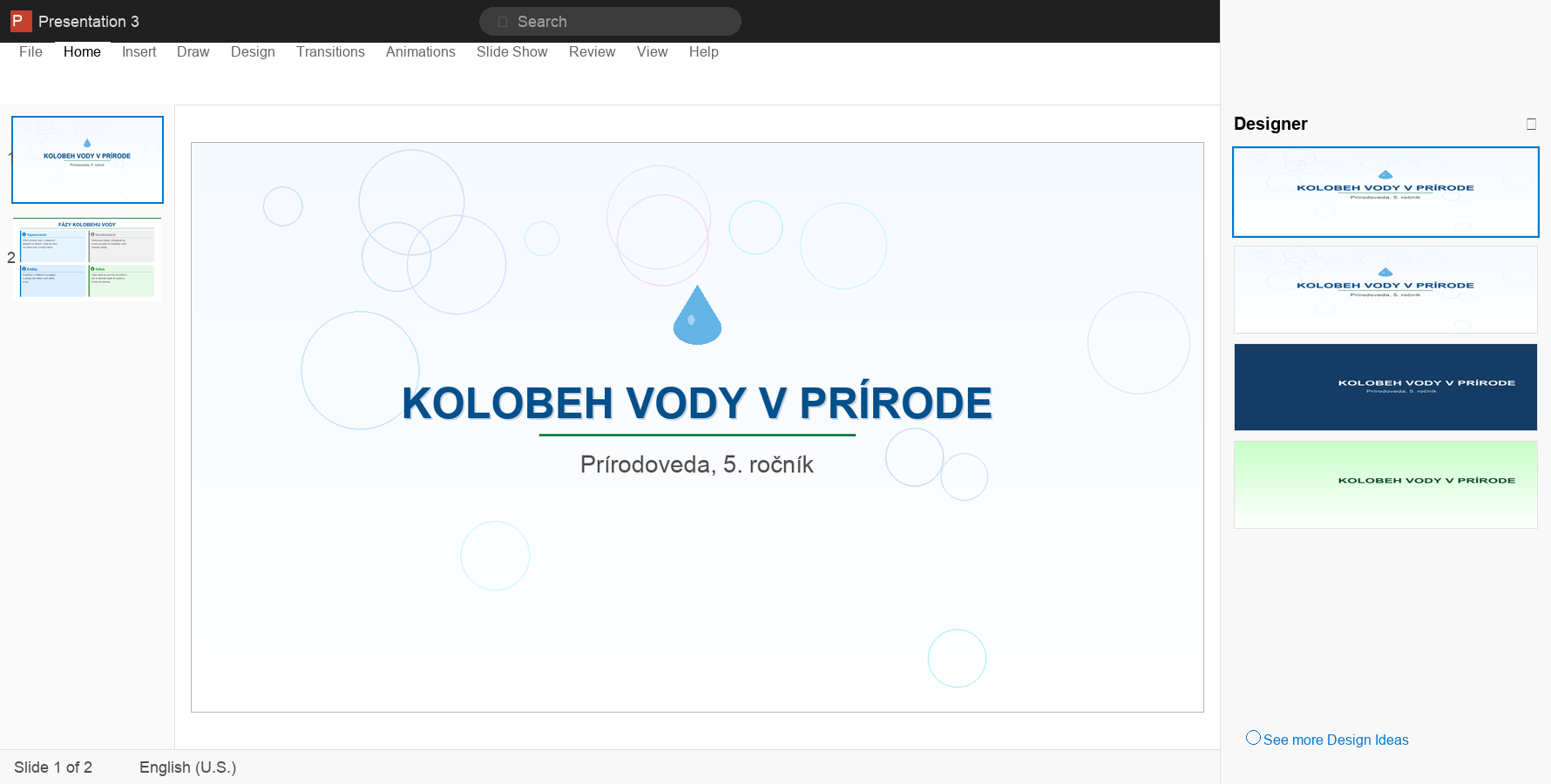
Krok 1 — Titulná snímka
- Vytvorte novú prezentáciu
- Do titulného políčka napíšte: Kolobeh vody v prírode
- Do podtitulku: Prírodoveda, 5. ročník
- Designer automaticky ponúkne 6–8 návrhov v pravom paneli
- Kliknite na návrh, ktorý sa vám páči — snímka sa okamžite preformátuje
Krok 2 — Snímka s odrážkami
- Pridajte novú snímku (Ctrl+M alebo tlačidlo „Nová snímka“)
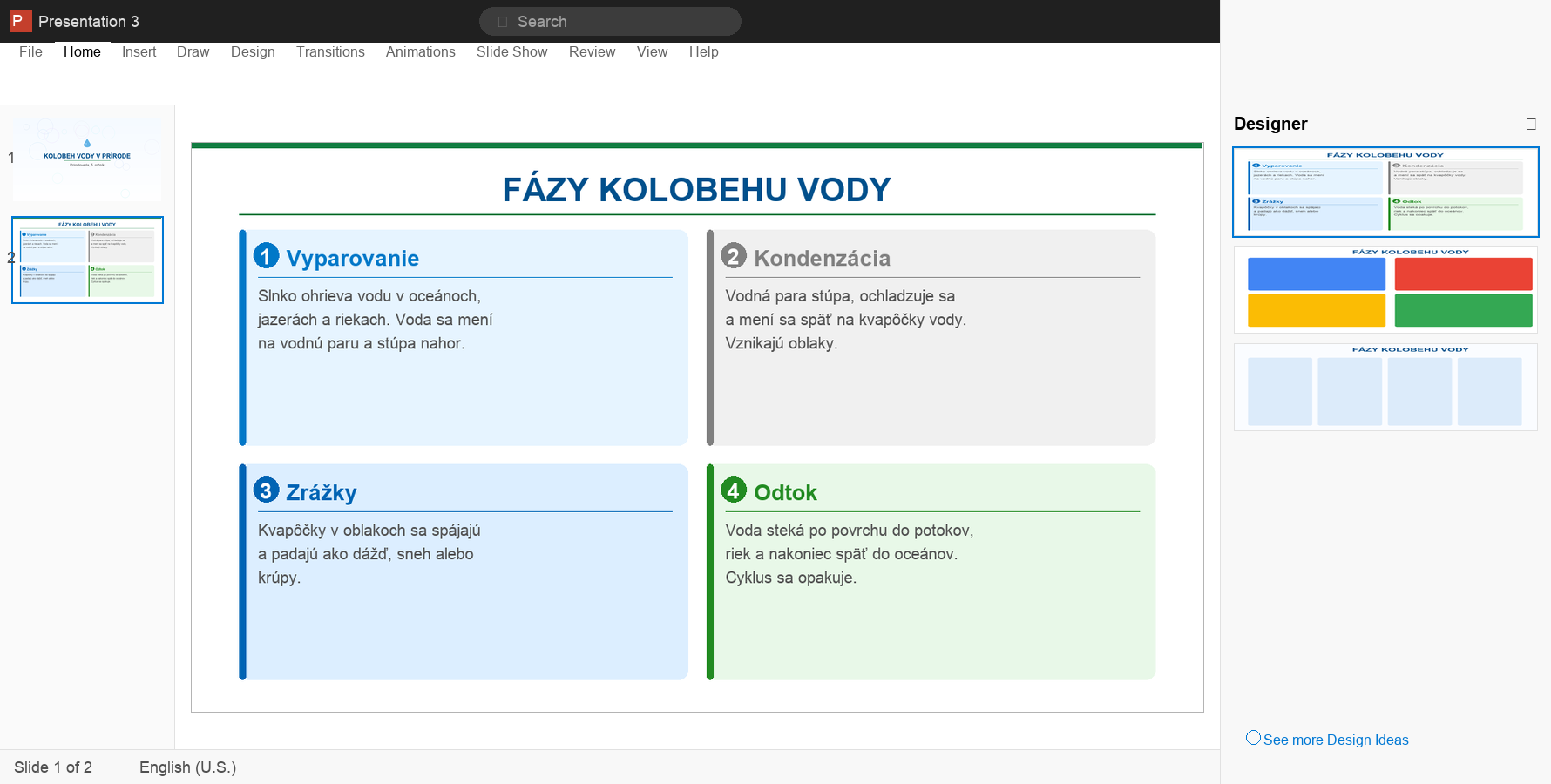
- Napíšte nadpis: Fázy kolobehu vody
- Do tela snímky napíšte odrážkový zoznam:
- Vyparovanie — slnko zohrieva vodu
- Kondenzácia — vodná para sa mení na kvapky
- Zrážky — dážď, sneh, krúpy
- Odtok — voda tečie do riek a morí
- Designer ponúkne návrhy: ikony vedľa každej odrážky, SmartArt cyklický diagram, alebo farebné bloky
- Vyberte rozloženie, ktoré najlepšie vizualizuje cyklický proces
Krok 3 — Snímka s obrázkom
- Pridajte novú snímku
- Napíšte nadpis: Vyparovanie v praxi
- Vložte fotografiu (napr. jazero v slnečnom svetle) — Vložiť → Obrázky
- Designer automaticky ponúkne rôzne rozloženia: obrázok na celej snímke s textom hore, obrázok vľavo s textom vpravo, obrázok v kruhovom výreze atď.
- Vyberte rozloženie a prípadne dopíšte krátky popis
Pokročilejšie funkcie
Automatické ilustrácie z textu
Ak na snímke napíšete text obsahujúci bežné pojmy (napr. „škola“, „príroda“, „technológie“, „šport“), Designer dokáže automaticky navrhnúť snímku s relevantnými ilustráciami alebo ikonami. Nemusíte nič hľadať — stačí napísať obsah a pozrieť sa, čo Designer ponúkne.
Viac obrázkov na snímke
Ak vložíte 2–3 fotografie na jednu snímku, Designer navrhne rôzne koláže a mriežky. To je užitočné napr. pri:
- Porovnávaní (predtým/potom, rôzne druhy zvierat)
- Fotografiách z výletu alebo školskej akcie
- Predstavení členov tímu alebo skupiny
Časová os a procesné diagramy
Ak napíšete odrážkový zoznam, ktorý má logickú postupnosť (napr. kroky experimentu, historické udalosti), Designer dokáže navrhnúť vizuálnu časovú os alebo procesný diagram namiesto klasického zoznamu.
Tipy pre efektívne použitie
- Píšte najprv obsah, potom vyberte dizajn — Designer sa prispôsobí obsahu. Ak najprv vyberiete dizajn a potom meníte text, môžete prísť o lepšie návrhy.
- Jedna myšlienka na snímku — Designer funguje najlepšie, keď snímka obsahuje jednu hlavnú myšlienku. Preplnené snímky majú menej kvalitné návrhy.
- Používajte kvalitné obrázky — Designer rozoznáva obsah fotografií. Ostré, dobre osvetlené fotografie dostanú lepšie návrhy než rozmazané snímky z mobilu.
- Experimentujte — kliknutie na návrh nie je nezvratné. Ctrl+Z (Späť) vás vráti na pôvodné rozloženie. Vyskúšajte viacero návrhov a vyberte najlepší.
- Kombinujte s motívmi — na karte Návrh môžete najprv vybrať farebnú tému/motív a potom nechať Designer navrhovať v rámci tejto témy.
Čo robiť, keď Designer neponúka návrhy
Občas sa môže stať, že panel Designer neponúkne žiadne návrhy. Najčastejšie dôvody:
- Snímka je prázdna — napíšte aspoň nadpis, aby mal Designer s čím pracovať
- Príliš veľa obsahu — skúste rozdeliť obsah na viac snímok
- Upravujete šablónu iného autora — niektoré firemné šablóny majú Designer vypnutý. Skúste začať s prázdnou prezentáciou
- Ste offline — Designer v desktopovej verzii potrebuje pripojenie na internet
- Chýba licencia — Designer vyžaduje Microsoft 365. Ak používate jednorazovú verziu (Office 2021), funkcia nemusí byť dostupná
Kedy je Designer naozaj užitočný
Designer nie je nevyhnutný — prezentácie sa dajú robiť aj bez neho. Ale výrazne šetrí čas v týchto situáciách:
- Rýchla prezentácia na hodinu — keď potrebujete niečo vizuálne pekné za 10 minút
- Rodičovské združenie — profesionálny výzor bez hodín práce
- Žiacke projekty — naučte žiakov používať Designer, aby sa sústredili na obsah namiesto formátovania
- Školské akcie a prezentácie — fotografie z výletov a akcií v peknom rozložení
Overené k 1. septembru 2026 (školský rok 2026/2027).